
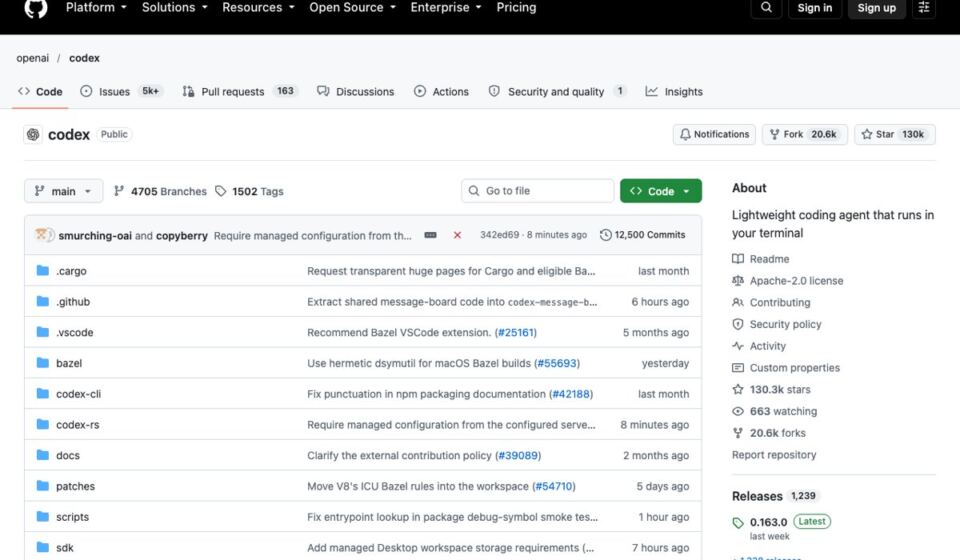

코덱스 AI는 OpenAI가 만든 코딩 에이전트로, 챗GPT 계정으로 로그인해 데스크톱 앱·터미널(CLI)·코드 에디터에서 같은 에이전트를 씁니다. 설치 명령은 운영체제마다 다르고 무료 플랜에서 쓸 수 있는 곳과 모델도 유료 플랜과 다릅니다. 2026년 10월 22일 OpenAI 공식 문서와 도움말을 바탕으로 설치 방법과 플랜별 이용 범위, 첫 작업 절차를 확인했습니다. 이 맥에 설치된 Codex CLI 0.163.0으로 버전과 도움말도 직접 출력해 봤습니다.
1. 코덱스 AI가 무엇이고 어디서 쓰나
코덱스 AI는 저장소의 파일을 읽고 코드를 고치고 테스트 같은 명령을 실행해 결과를 확인하는 코딩 에이전트입니다. 챗GPT 화면에서 대화만 하는 것과 달리 내 컴퓨터의 프로젝트 폴더나 OpenAI가 관리하는 클라우드 환경에서 직접 작업합니다. 입구는 네 가지이고 모두 같은 챗GPT 계정으로 로그인합니다.
| 입구 | 설치 | 잘 맞는 작업 |
|---|---|---|
| ChatGPT 데스크톱 앱(Codex 모드) | chatgpt.com/download에서 앱 설치 | 여러 프로젝트를 나란히 진행, 파일 확인, 긴 작업 |
| Codex CLI | 터미널 설치 명령(3장) | 터미널 중심 개발, 스크립트·CI 자동화 |
| Codex IDE 확장 | VS Code·Cursor·Windsurf 확장, JetBrains·Xcode 연동 | 열어 둔 파일과 선택한 코드 기준으로 수정 |
| Codex Cloud(웹) | 설치 없음, chatgpt.com/codex | 노트북을 닫아도 계속되는 원격 작업 |
참고로 예전 주소인 developers.openai.com/codex는 오늘 열어 보니 learn.chatgpt.com/docs로 넘어갔습니다. 검색으로 찾은 옛 글의 링크가 다른 문서로 이어질 수 있으니 공식 문서는 새 주소에서 보는 편이 정확합니다.
2. 코덱스 AI를 쓸 수 있는 플랜과 모델
아래 내용은 2026년 10월 22일 공식 페이지 기준입니다. OpenAI 도움말 「Using Codex with your ChatGPT plan」은 코덱스가 Free와 Go를 포함한 모든 챗GPT 플랜에 들어 있다고 안내합니다. 다만 공식 가격 페이지를 보면 플랜마다 쓸 수 있는 입구와 모델이 다릅니다.
| 플랜 | 공식 가격 페이지에 적힌 범위 | Codex Cloud |
|---|---|---|
| Free | 데스크톱 앱에서 GPT-6 Luna(표준 속도), 순차 적용 | 포함 안 됨 |
| Go | 데스크톱 앱에서 GPT-6 Luna(표준 속도), 순차 적용 | 포함 안 됨 |
| Plus | 웹·CLI·IDE 확장·iOS, GPT-6.1 Sol과 GPT-6 Luna, 자동 코드 리뷰·Slack 연동 | 대상(순차 적용) |
| Pro | Plus 전부 + 월 $100·$200·$500 세 단계, Pro $500에서 Ultrafast 모드 | 대상 |
| Business·Enterprise·Edu | 팀 워크스페이스, 관리자 제어(Enterprise는 클라우드 접근이 기본 꺼짐) | 대상(설정에 따름) |
| API 키 | CLI·SDK·IDE 확장, API 요금으로 사용량 과금 | 클라우드 기능 없음 |
무료 플랜으로는 데스크톱 앱에서 가벼운 코딩 작업부터 해 보세요. 가격 페이지의 Free·Go 항목에는 데스크톱 앱만 적혀 있고 CLI는 명시돼 있지 않습니다. 챗GPT 무료 플랜의 다른 기능과 한도는 챗GPT 무료 플랜 기능·한도 정리에서 따로 다뤘습니다. 유료 요금은 chatgpt.com 한국어 Codex 페이지 기준 Plus 월 ₩29,000, Pro 월 ₩159,000부터이며 플랜별 요금 비교는 별도 글에서 다룹니다.
2.1. 모델은 GPT-6.1 Sol과 GPT-6 Luna가 기본
공식 모델 문서는 복잡한 코딩과 에이전트 작업에 GPT-6.1 Sol(gpt-6.1-sol)을, 반복적이고 범위가 분명한 작업에 GPT-6 Luna(gpt-6-luna)를 권합니다. 가장 어려운 작업용으로는 GPT-6 Astra가 있습니다. GPT-5.5는 2026년 10월 14일 챗GPT 로그인 기준 Codex에서 빠졌습니다. 설정 파일이나 스크립트에 gpt-5.5가 남아 있다면 바꿔야 합니다. API 키로 로그인한 세션에는 이 변경이 적용되지 않습니다.
3. 코덱스 AI CLI 설치 방법
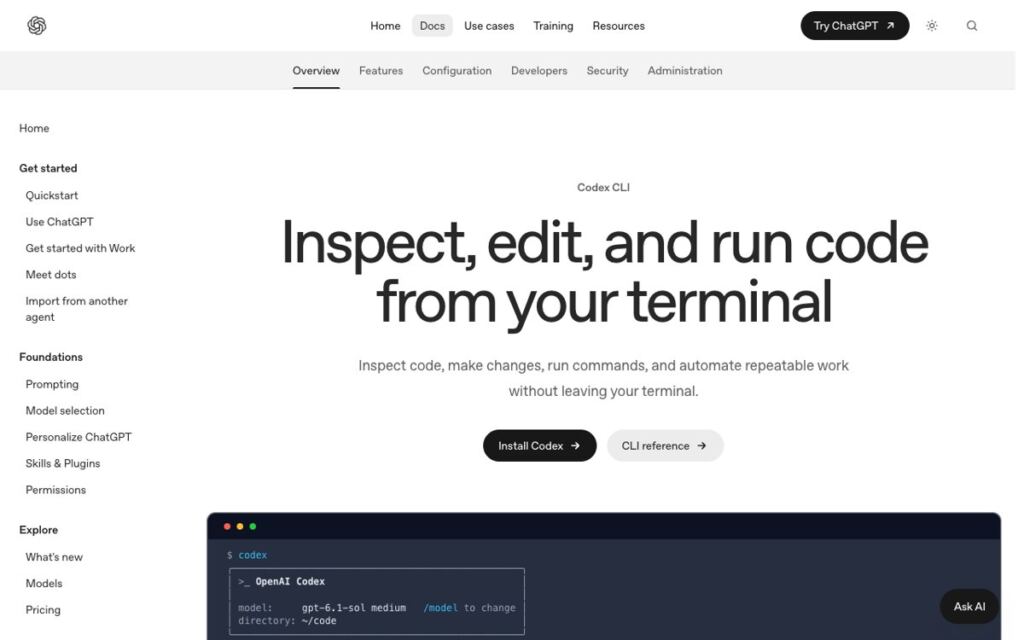
공식 Codex CLI 문서와 GitHub 저장소(openai/codex)는 설치 명령 네 가지를 안내합니다. 설치 결과는 같으니 이미 쓰는 패키지 관리자에 맞춰 고르면 됩니다.
| 환경 | 설치 명령 | 업데이트 |
|---|---|---|
| macOS·Linux | curl -fsSL https://chatgpt.com/codex/install.sh | sh | 같은 명령 다시 실행 |
| Windows(PowerShell) | powershell -ExecutionPolicy ByPass -c "irm https://chatgpt.com/codex/install.ps1 | iex" | 같은 명령 다시 실행 |
| npm | npm install -g @openai/codex | 같은 명령 다시 실행 |
| Homebrew | brew install --cask codex | brew upgrade --cask codex |
3.1. 설치 프로그램은 어디서 내려받나
GitHub README에 따르면 단독 설치 프로그램은 기본적으로 releases.openai.com/codex에서 파일을 받고 그곳이 안 되면 GitHub Releases로 넘어갑니다. 회사망에서 한쪽 주소가 막혀 설치가 멈출 때 이 동작을 알면 원인을 찾기 쉽습니다. Windows는 새 PowerShell 창에서 실행하라고 공식 문서에 적혀 있습니다.
3.2. 설치가 됐는지 확인하기
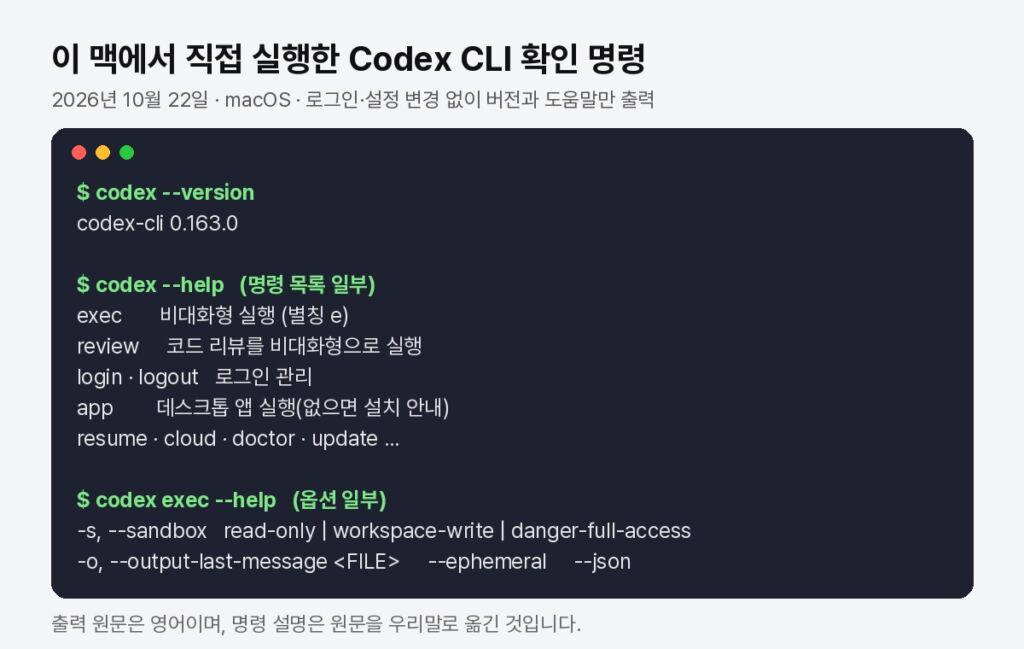
터미널에서 codex --version을 입력하면 버전이 나옵니다. 이 맥에서는 codex-cli 0.163.0이 출력됐고 같은 날 GitHub 저장소의 최신 릴리스도 0.163.0이었습니다. codex --help를 실행하면 exec, review, login, logout, mcp, app, resume, cloud, doctor, update 같은 하위 명령 목록이 보입니다. 시작이 안 되거나 연결이 불안정하면 codex doctor로 설치·설정·인증 상태를 점검할 수 있습니다.
4. 로그인과 코덱스 AI 첫 작업
설치가 끝나면 작업할 프로젝트 폴더로 이동해 codex를 실행합니다. 처음 실행하면 로그인 방법을 고르는 화면이 나오고 공식 문서는 Sign in with ChatGPT를 기본으로 안내합니다. 브라우저 창이 열려 로그인하면 인증 정보가 CLI로 돌아옵니다. 나중에 계정을 바꿀 때는 codex login을 씁니다.
- 챗GPT 로그인: 구독 플랜의 사용량 안에서 씁니다. Codex Cloud는 이 방식으로만 쓸 수 있습니다.
- API 키 로그인: 쓴 만큼 API 요금이 나갑니다. CI처럼 여러 사람이 함께 쓰는 자동화 환경에 맞고 클라우드 기능은 쓸 수 없습니다.
4.1. 첫 대화에서 쓰는 명령
공식 예시처럼 Tell me about this project라고 입력하면 Codex가 저장소 구조를 읽고 설명합니다. 대화 중에는 슬래시 명령으로 설정을 바꿉니다.
| 명령 | 하는 일 |
|---|---|
/init | 프로젝트 지침 파일 AGENTS.md 만들기 |
/model | 모델과 추론 강도 바꾸기 |
/permissions | 파일 수정·명령 실행을 묻지 않고 허용할 범위 정하기 |
/status | 현재 세션 설정과 남은 사용량 보기 |
/review | 바뀐 코드를 검토해 문제 찾기 |
공식 문서는 작업 전후로 Git 체크포인트(커밋)를 만들어 두라고 권합니다. 에이전트가 여러 파일을 한꺼번에 고치기 때문에 되돌릴 지점이 있어야 안심하고 맡길 수 있습니다. 지난 대화로 돌아가려면 codex resume을 실행합니다.
5. codex exec로 터미널 작업 자동화하기
codex exec는 대화 화면을 열지 않고 지시 한 줄을 처리하는 비대화형 모드입니다. 진행 상황은 stderr로, 최종 답만 stdout으로 나와서 결과를 파일로 저장하거나 다른 명령에 넘기기 쉽습니다.
- 기본은 읽기 전용: 파일 수정을 허용하려면
--sandbox workspace-write를 붙입니다.danger-full-access는 격리된 CI 같은 통제된 환경에서만 쓰라고 공식 문서에 적혀 있습니다. - 결과 저장:
-o 파일명은 마지막 답을 파일로 남기고--json은 진행 이벤트를 JSONL로 출력합니다. - 기록 남기지 않기:
--ephemeral을 붙이면 세션 파일을 디스크에 저장하지 않습니다. - Git 저장소 밖: 저장소가 아닌 폴더에서 실행하려면
--skip-git-repo-check가 필요합니다.
예전 글에 자주 나오는 --full-auto는 더 이상 지원되지 않습니다. 공식 문서는 --sandbox workspace-write나 --approve-for-me로 바꾸라고 안내합니다. 0.163.0의 codex exec --help에도 --full-auto가 없었습니다.
6. 데스크톱 앱과 IDE에서 코덱스 AI 쓰기

터미널이 낯설다면 데스크톱 앱으로 시작하는 게 가장 쉽습니다. 앱은 macOS·Windows·Linux용이 있고 로그인한 뒤 상단 드롭다운에서 Codex를 고르면 코딩용 화면으로 바뀝니다. 작업할 폴더를 열면 그 안의 파일을 읽고 고칠 수 있습니다. CLI가 설치돼 있다면 codex app으로도 앱을 엽니다.
6.1. VS Code·Cursor·JetBrains 확장
VS Code, Cursor, Windsurf에서는 마켓플레이스의 Codex 확장(openai.chatgpt)을 설치하고 사이드바의 Codex 아이콘을 누릅니다. 아이콘이 안 보이면 명령 팔레트에서 Codex: Open Codex Sidebar를 실행합니다. JetBrains IDE는 AI Chat에서 Codex를 고르고 Xcode는 코딩 어시스턴트에서 에이전트로 Codex를 선택합니다. 비슷한 도구인 클로드 코드와 비교하려면 Claude Code 웹 버전 출시 정리를 참고하세요.
7. 사용량 한도와 막혔을 때 확인할 것
Codex 사용량은 메시지 수가 아닌 작업 규모에 따라 차감됩니다. 공식 가격 페이지에 나온 Plus의 5시간당 로컬 메시지 수는 추정치입니다. 고정 한도가 아니고 주간 한도가 따로 걸릴 수 있습니다.
| 모델 | Plus 5시간당 로컬 메시지(추정) |
|---|---|
| GPT-6 Astra | 5~45 |
| GPT-6.1 Sol | 15~160 |
| GPT-6 Luna | 350~3,000 |
Pro 플랜은 현재 5시간 한도가 없다고 적혀 있습니다. 클라우드 작업은 로컬보다 사용량을 더 쓸 수 있고 ChatGPT Work와 같은 사용량을 나눠 씁니다. 남은 양은 CLI에서 /status로, 웹에서는 chatgpt.com/codex/settings/usage에서 확인합니다. 한도에 닿아도 진행 중인 작업은 마무리되고 Plus·Pro는 플랜을 바꾸지 않고 크레딧을 추가로 살 수 있습니다.
마무리
코덱스 AI는 챗GPT 계정 하나로 앱, 터미널, 에디터, 클라우드에서 쓸 수 있는 코딩 에이전트입니다. 무료로 시작한다면 데스크톱 앱에서 GPT-6 Luna로 작은 작업부터 맡겨 보세요. 공식 가격 페이지에 CLI와 클라우드 작업이 명시된 것은 Plus부터입니다. 설치는 운영체제에 맞는 명령 한 줄이면 되고 codex --version으로 확인한 뒤 프로젝트 폴더에서 codex를 실행하면 첫 작업을 시작할 수 있습니다. 작업 전에 Git 커밋을 하나 만들어 두세요.
자주 묻는 질문
코덱스 AI는 무료로 쓸 수 있나요?
OpenAI 도움말은 Free와 Go를 포함한 모든 챗GPT 플랜에 Codex가 들어 있다고 안내합니다. 2026년 10월 22일 공식 가격 페이지 기준 Free·Go는 데스크톱 앱에서 GPT-6 Luna를 순차 적용 방식으로 쓰고 Codex Cloud는 포함되지 않습니다.
챗GPT 코덱스와 Codex CLI는 다른 서비스인가요?
같은 에이전트를 다른 입구로 쓰는 것입니다. 챗GPT 데스크톱 앱의 Codex 모드, 터미널의 Codex CLI, IDE 확장, 웹의 Codex Cloud가 모두 같은 챗GPT 계정으로 로그인하고 같은 사용량을 나눠 씁니다.
설치한 Codex CLI를 최신 버전으로 올리려면요?
macOS·Linux와 Windows 단독 설치 프로그램, npm은 설치 명령을 다시 실행하면 됩니다. Homebrew로 설치했다면 brew upgrade --cask codex를 씁니다. 올린 뒤 codex --version으로 버전을 확인하세요.
참고한 공식 자료
- OpenAI 문서: Codex CLI(설치·첫 작업)
- OpenAI 문서: Pricing(플랜별 범위·사용량 추정)
- OpenAI 문서: Models(GPT-6.1 Sol·GPT-6 Luna·GPT-5.5 종료)
- OpenAI 문서: Authentication
- OpenAI 문서: Non-interactive mode(codex exec)
- OpenAI 문서: Codex IDE extension
- OpenAI 도움말: Using Codex with your ChatGPT plan
- ChatGPT Codex 소개 페이지
- GitHub: openai/codex
 | AX 100배의 법칙 – 나와 조직의 능력을 100배 높이는 AI 경영의 실제 도서 구매 |
함께 읽으면 좋은 글:
디지털 트랜스포메이션: 조직의 습관을 바꾸는 일, 도서 구매