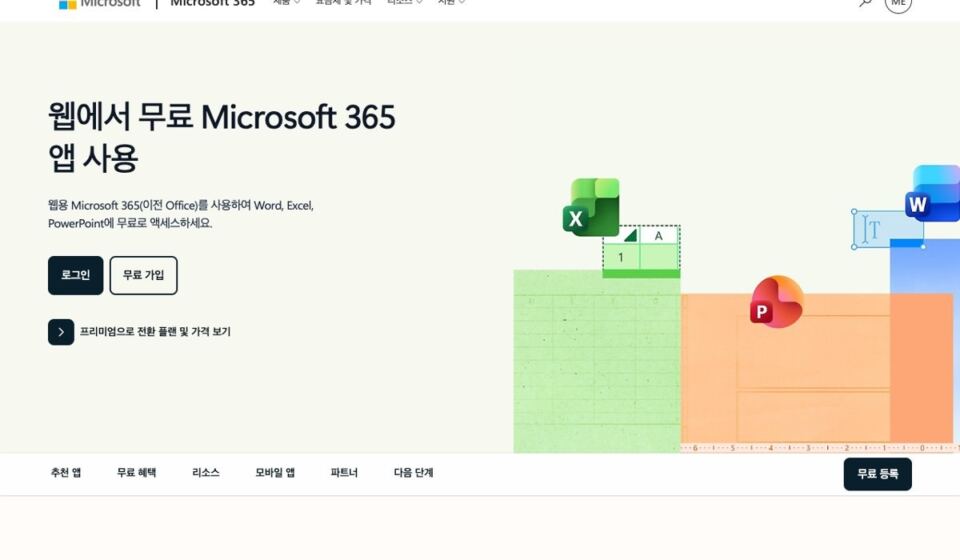

무료 엑셀이 필요할 때 Microsoft 공식 사이트부터 보면 됩니다. 무료 Microsoft 계정만 있으면 브라우저에서 Excel을 열 수 있고 화면이 작은 휴대폰에서는 앱으로 편집도 됩니다. 웹 버전, 모바일 앱, Microsoft 365 체험판, 학생·교직원 무료 플랜의 이용 조건을 비교했고 대체 프로그램인 Google 스프레드시트, LibreOffice Calc, 한컴독스도 함께 살폈습니다. 조건과 가격은 2026년 10월 22일 각 회사 공식 페이지에서 로그아웃 상태로 다시 확인했습니다.
1. 무료 엑셀 쓰는 방법 한눈에 비교
방법마다 설치 여부와 편집 범위가 다릅니다. 내 상황에 맞는 줄부터 찾아보세요.
| 방법 | 비용 | 설치 | 필요한 것 | 주의할 점 |
|---|---|---|---|---|
| 웹용 Excel | 무료 | 필요 없음(브라우저) | Microsoft 계정 | 파일을 OneDrive에 저장·공유 |
| Excel 모바일 앱 | 무료(조건부) | 앱 설치 | Microsoft 계정 | 구독이 없으면 화면 10.1인치 이하에서만 편집 |
| Office 365 A1 | 무료 | 필요 없음(웹 버전) | 적격 교육용 이메일 | 재학·재직 중에만 사용 |
| Google 스프레드시트 | 무료 | 필요 없음(브라우저) | Google 계정 | 저장공간 15GB를 Gmail·포토와 함께 씀 |
| LibreOffice Calc | 무료 | PC에 설치 | 없음 | 기본 저장 형식이 .ods |
| 한컴독스 무료 요금제 | 무료 | 웹·모바일 앱 | 한컴 계정 | PC용 한컴오피스는 무료로는 읽기만 가능 |
2. 웹 버전 무료 엑셀: Microsoft 계정만 있으면 된다
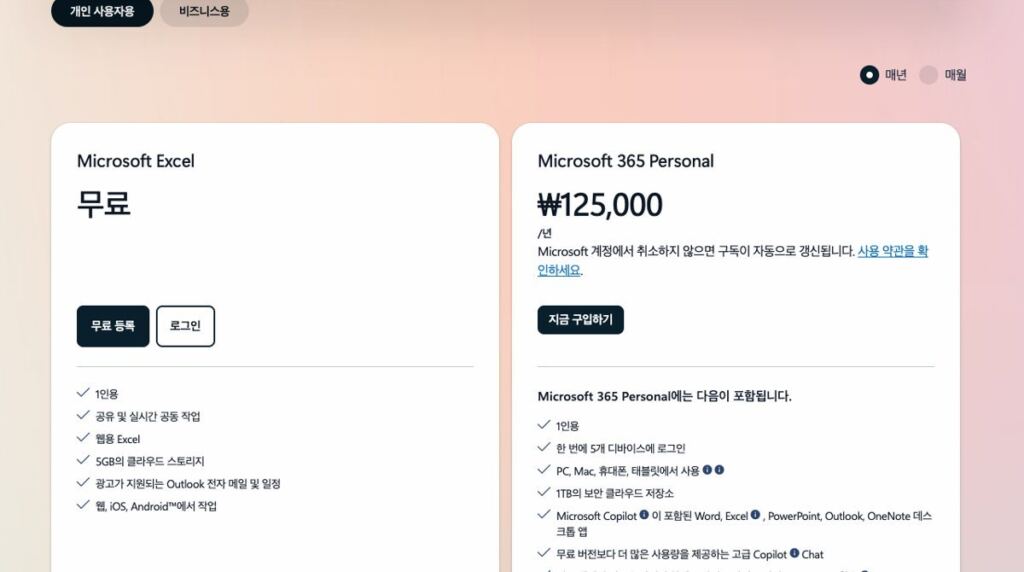
Microsoft 한국 사이트의 Excel 소개 페이지(microsoft.com/ko-kr/microsoft-365/excel)를 열면 플랜 비교 첫 칸이 Microsoft Excel 무료입니다. 「무료 등록」으로 Microsoft 계정을 만들거나 기존 계정으로 「로그인」하면 바로 브라우저에서 Excel이 열립니다. 프로그램을 내려받지 않으니 회사 PC처럼 설치가 막힌 컴퓨터에서도 쓸 수 있습니다.
2.1. 무료 플랜에 들어 있는 것
같은 페이지의 무료 플랜 항목을 그대로 옮기면 이렇습니다.
- 1인용, 공유 및 실시간 공동 작업
- 웹용 Excel
- 5GB의 클라우드 스토리지(OneDrive)
- 광고가 지원되는 Outlook 전자 메일 및 일정
- 웹, iOS, Android에서 작업
「웹에서 무료 Microsoft 365 앱 사용」 페이지 각주에는 웹용 앱을 쓰려면 파일을 OneDrive에 저장하고 OneDrive에서 공유해야 한다고 적혀 있습니다. PC에 있는 xlsx 파일도 먼저 OneDrive에 올린 뒤 열어야 한다는 뜻입니다. 무료 5GB는 OneDrive 전체 용량이라 사진까지 같이 올리면 금방 찹니다.
2.2. 무료 엑셀로 부족한 경우
요금 비교 페이지를 보면 Word·Excel·PowerPoint의 데스크톱 앱은 Microsoft 365 Personal 이상 구독이나 Office Home 2024 같은 일회성 구매에 들어 있습니다. 무료 계정은 웹과 모바일 버전까지입니다. 인터넷 없이 큰 파일을 다뤄야 하거나 데스크톱 전용 기능이 꼭 필요하면 유료 플랜을 검토해야 합니다.
3. 휴대폰·태블릿 무료 엑셀 앱: 10.1인치 기준
Microsoft 지원 문서 「Microsoft 365 구독이 있는 모바일 장치의 Microsoft 365 앱에서 수행할 수 있는 작업」에 화면 크기 기준이 나와 있습니다. 모든 플랜에서 iOS·Android용 Word, Excel, PowerPoint, OneNote 앱으로 문서를 볼 수 있지만 편집 범위는 플랜과 화면 크기에 따라 갈립니다.
| 구분 | 예시 | 편집 가능한 화면 크기 |
|---|---|---|
| 적격 플랜 | Microsoft 365 Personal, Family, Office 365 A3 등 | 제한 없음(고급 편집 포함) |
| 일부 적격 플랜 | Microsoft 365 Business Basic, Office 365 A1 등 | Microsoft 365 Copilot 앱에서 최대 10.9인치 |
| 비적격 플랜 | Microsoft 365 Basic, Office Home & Student 같은 일회성 구매 | 최대 10.1인치(기본 편집) |
이 문서의 비적격 플랜 항목에는 구독이 없는 경우도 포함돼 있습니다. 프리미엄 기능을 쓰려 하면 구독 구매 안내가 뜬다는 설명도 있습니다. 같은 문서에 나온 예시도 참고할 만합니다. 12.9인치 iPad Pro에서 파일을 편집하려면 데스크톱 앱을 쓸 수 있는 적격 Microsoft 365 플랜이 있어야 합니다. 휴대폰과 10인치 안팎의 태블릿이라면 무료 계정으로 가볍게 고치는 정도는 되지만 큰 태블릿에서는 보기만 된다고 생각하면 됩니다.
4. Microsoft 365 1개월 무료 체험, 한국 페이지에서 확인한 것
예전에는 Microsoft 365 한 달 무료 체험을 찾는 사람이 많았습니다. 2026년 10월 22일 한국 Microsoft 365 요금 비교 페이지에는 1개월 무료 체험 안내가 보이지 않았습니다. 체험판 주소로 알려진 microsoft.com/ko-kr/microsoft-365/try를 로그아웃 상태 브라우저로 열자 무료 체험 안내 없이 같은 요금 비교 페이지로 이동했습니다. 체험 제공 여부는 계정이나 시기에 따라 달라질 수 있으니 결제 단계에서 첫 결제 금액이 0원인지 꼭 확인하세요.
체험 대신 바로 구매할 때의 가격은 이렇습니다(2026년 10월 22일 공식 페이지 기준).
| 상품 | 연간 결제 | 월간 결제 | 사용자 |
|---|---|---|---|
| Microsoft 365 Personal | ₩125,000/년 | ₩12,500/월 | 1명, 동시에 5대 로그인 |
| Microsoft 365 Family | ₩155,000/년 | ₩15,500/월 | 1~6명(AI는 구독 소유자만) |
| Microsoft 365 Premium | ₩290,000/년 | ₩29,000/월 | 1~6명 |
| Office Home 2024 | ₩179,000(일회성 구매) | PC 또는 Mac 한 대 | |
구독 상품은 Microsoft 계정에서 취소하지 않으면 선택한 기간과 정가로 자동 갱신된다고 요금 페이지에 적혀 있습니다. 가끔 표를 고칠 때는 앞에서 소개한 무료 엑셀로도 대개 충분합니다.
5. 학생·교직원 무료 엑셀: Office 365 A1
학교 이메일이 있다면 Microsoft Education 한국 페이지의 Office 365 A1을 먼저 확인하세요. 이용 조건과 승인 절차는 해당 페이지 FAQ에 나와 있습니다.
- 대상: 적격한 교육용 전자 메일 주소가 있는 교육자와 학생은 Office 365 A1을 무료로 이용할 수 있습니다.
- 포함 앱: Outlook, Word, Excel, PowerPoint, OneNote의 웹 기반 버전입니다.
- 사용 기간: 적격 교육 기관에 재직하거나 재학하는 동안입니다. 자격은 언제든 다시 확인될 수 있습니다.
- 승인: 대부분 자동 확인으로 바로 승인됩니다. 기관 인증이 필요하면 최대 한 달이 걸릴 수 있습니다.
- 만료 후: 앱이 기능 제한 모드로 바뀌어 문서를 볼 수만 있고 편집이나 새 문서 만들기는 할 수 없습니다.
데스크톱 Office 앱까지 들어간 것은 학교가 계약하는 A3 이상 플랜입니다. 같은 페이지에 Office 365 A3 학생용 라이선스는 사용자당 월 ₩3,400, 교직원용은 월 ₩4,400(부가가치세 별도)으로 나와 있습니다(2026년 10월 22일 공식 페이지 기준). 우리 학교가 A3를 쓰는지는 학교 전산실 안내를 확인하세요. 졸업하거나 퇴직하면 학교 계정의 OneDrive도 쓸 수 없게 되니 중요한 파일은 미리 옮겨 두는 편이 안전합니다.
6. 무료 엑셀 대체 프로그램 비교
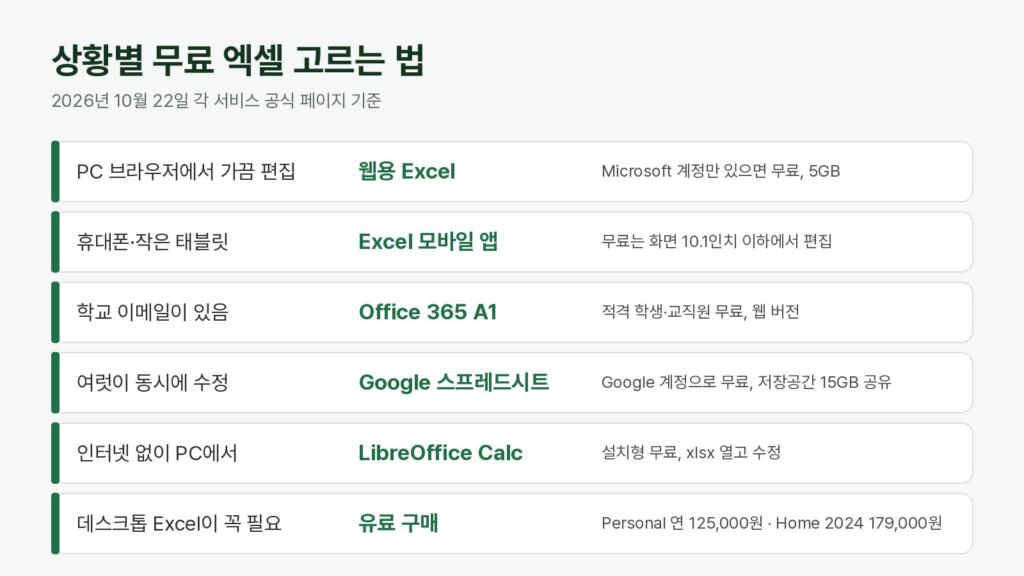
Microsoft 계정을 쓰기 싫거나 오프라인 작업이 많다면 다른 회사의 스프레드시트를 써도 됩니다.
| 프로그램 | 무료 조건 | Excel 파일 | 잘 맞는 경우 |
|---|---|---|---|
| Google 스프레드시트 | Google 계정이 있으면 누구나 시트 생성. 일부 기능은 Workspace 요금제 전용 | Excel 파일을 사본 없이 직접 수정하거나 시트 형식으로 변환 | 여럿이 같은 표를 동시에 고칠 때 |
| LibreOffice Calc | 자유 소프트웨어(Mozilla Public License 2.0) | .xlsx를 읽고 수정, 엑셀 형식으로 저장 가능 | 인터넷 없이 PC에서 작업할 때 |
| 한컴독스 | 무료 요금제 ₩0: 웹·모바일 앱, PC용 한컴오피스 뷰어, 저장 공간 2GB | 요금제 페이지에 Excel 호환 범위는 따로 안내되지 않음 | 이미 한컴 계정과 한글 문서를 쓰는 경우 |
6.1. Google 스프레드시트
Google Workspace의 Sheets 소개 페이지 FAQ에는 Google 계정이 있는 누구나 시트를 만들 수 있다고 나와 있습니다. Excel 파일은 변환 없이 바로 수정할 수 있으며 원본 파일은 그대로 남습니다. 오프라인에서도 문서를 만들거나 고칠 수 있습니다. 다만 Google 드라이브 고객센터 기준으로 무료 저장공간 최대 15GB를 Drive, Gmail, Google 포토가 함께 씁니다. 회사에서 쓰는 유료 Workspace와의 차이는 이메일 호스팅과 구글 워크스페이스 비교에 정리해 두었습니다.
6.2. LibreOffice Calc
LibreOffice 한국어 페이지는 리브레오피스를 「자유/무료 오피스」라고 소개합니다. 라이선스 페이지는 Mozilla Public License v2.0으로 배포한다고 밝힙니다. Calc 소개 페이지에 따르면 Calc에서 저장하면 기본은 오픈도큐먼트 형식(.ods)이고 저장할 때 MS 오피스 엑셀 형식을 고를 수도 있습니다. 거래처에 보낼 파일은 저장할 때 xlsx 형식을 고르세요.
6.3. 한컴오피스 한셀과 한컴독스
한컴독스 요금제 영역에서 무료 요금제는 ₩0이고 Windows/Mac 한컴오피스 뷰어, 웹·모바일 앱, 체험용 폰트 10종, 저장 공간 2GB가 들어 있습니다. 같은 페이지 FAQ에는 PC에 한컴오피스를 설치해 편집하려면 유료 요금제가 필요하며 무료로는 읽기만 된다고 적혀 있습니다. 개인용 유료 요금제는 월 6,900원, 12개월 유지 시 월 ₩4,084입니다(2026년 10월 22일 공식 페이지 기준). PC에 설치하는 한셀을 무료로 계속 쓰는 방법은 공식 페이지에서 확인되지 않았습니다.
7. 파워포인트 무료도 같은 방식이다
파워포인트도 Excel과 같은 방식으로 무료로 쓸 수 있습니다. 「웹에서 무료 Microsoft 365 앱 사용」 페이지에는 웹용 Word, 웹용 Excel과 함께 웹용 PowerPoint가 나란히 올라 있어 같은 Microsoft 계정으로 바로 열 수 있습니다. 모바일 앱의 10.1인치 편집 기준과 OneDrive 저장 조건도 똑같이 적용됩니다. Office 365 A1에도 PowerPoint 웹 버전이 들어 있습니다. 여러 사람이 슬라이드를 고칠 때는 Google 프레젠테이션을, 오프라인에서 주로 작업할 때는 LibreOffice Impress를 대안으로 쓸 수 있습니다.
8. 무료 엑셀 고를 때 확인할 세 가지
- 어디서 여는지: PC 브라우저면 웹용 Excel이나 Google 스프레드시트, 10.1인치 이하 휴대폰·태블릿이면 Excel 모바일 앱, 인터넷이 없으면 LibreOffice Calc가 맞습니다.
- 파일을 어디에 둘지: 웹용 Excel은 OneDrive(무료 5GB), Google 스프레드시트는 Google 계정 저장공간(15GB 공유)을 씁니다. 회사 보안 규정상 외부 클라우드가 막혀 있다면 설치형을 고르세요.
- 받는 사람의 프로그램: 상대가 Excel을 쓴다면 xlsx로 저장하고 함수나 서식이 깨지지 않았는지 보내기 전에 한 번 열어 확인하세요.
마무리
무료 엑셀은 Microsoft 계정으로 여는 웹용 Excel이 가장 간단합니다. 휴대폰과 10.1인치 이하 태블릿에서는 앱으로 기본 편집까지 됩니다. 학교 이메일이 있으면 Office 365 A1로 웹 버전을 쓸 수 있습니다. 2026년 10월 22일 한국 페이지에서는 Microsoft 365 1개월 무료 체험 안내를 찾지 못했습니다. 데스크톱 앱이 필요하면 Personal(연 ₩125,000)이나 Office Home 2024(₩179,000) 가격을 비교해 보세요. 오프라인 작업이 많다면 LibreOffice Calc, 공동 작업이 많다면 Google 스프레드시트가 무료로 쓸 만한 대안입니다.
자주 묻는 질문
엑셀 무료 다운로드로 PC에 설치할 수 있나요?
Microsoft 공식 페이지 기준으로 무료 계정에 들어 있는 것은 웹과 모바일 버전입니다. 데스크톱 Excel은 Microsoft 365 구독이나 Office Home 2024 같은 일회성 구매에 포함됩니다. PC에 설치할 프로그램이 필요하면 무료로 제공되는 LibreOffice Calc를 쓸 수 있습니다.
졸업하면 학교 계정으로 쓰던 엑셀은 어떻게 되나요?
Microsoft Education 페이지 FAQ에 따르면 Office 365 Education 플랜이 만료되면 앱이 기능 제한 모드로 바뀌어 문서를 볼 수만 있습니다. 학교 이메일과 연결된 웹용 Office와 OneDrive도 쓸 수 없게 되므로, 졸업 전에 파일을 개인 계정으로 옮기거나 개인 플랜으로 전환해야 합니다.
아이패드에서 엑셀을 무료로 편집할 수 있나요?
화면 크기에 따라 다릅니다. Microsoft 지원 문서에 따르면 구독이 없거나 비적격 플랜이면 10.1인치 이하 화면에서만 편집할 수 있고 12.9인치 iPad Pro는 데스크톱 앱이 포함된 적격 플랜이 있어야 편집할 수 있습니다. 화면이 큰 모델이라면 브라우저에서 웹용 Excel을 여는 방법이 있습니다.
참고한 공식 자료
- Microsoft: Microsoft Excel 무료 온라인 스프레드시트
- Microsoft: 웹에서 무료 Microsoft 365 앱 사용
- Microsoft Store: Microsoft 365 플랜 및 가격 비교
- Microsoft 지원: Microsoft 365 구독이 있는 모바일 장치의 Microsoft 365 앱에서 수행할 수 있는 작업
- Microsoft Education: 학교를 위한 무료 Office 365
- Google Workspace: Google Sheets
- Google 드라이브 고객센터: Google 스토리지 추가 구매
- LibreOffice 한국어 페이지: 캘크(Calc)
- LibreOffice: Licenses
- 한컴독스: 요금제 및 자주 묻는 질문
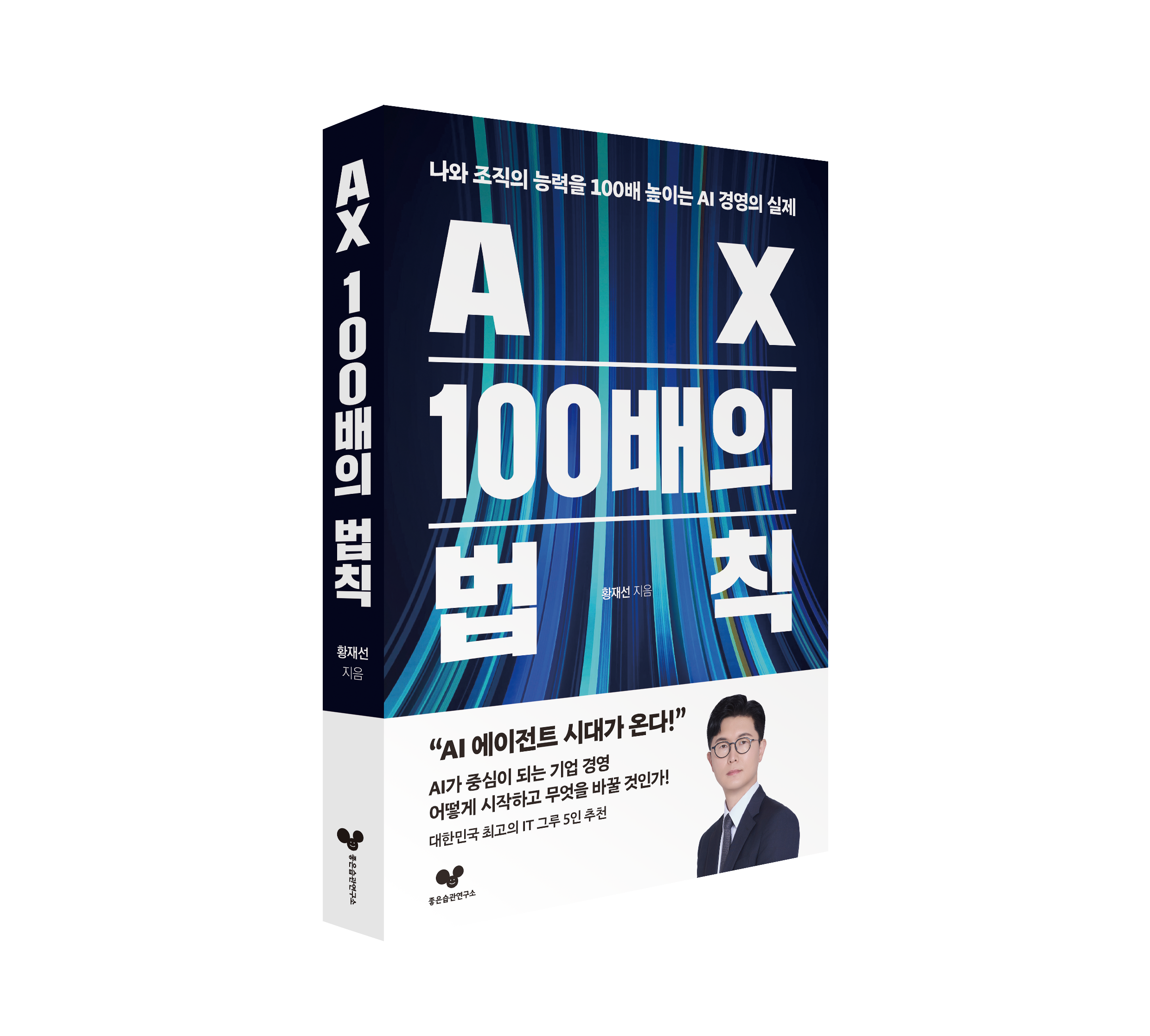 | AX 100배의 법칙 – 나와 조직의 능력을 100배 높이는 AI 경영의 실제 도서 구매 |
함께 읽으면 좋은 글:
디지털 트랜스포메이션: 조직의 습관을 바꾸는 일, 도서 구매