
윈도우 11 업데이트는 설정 화면에서 버튼 하나로 끝나는 경우가 대부분입니다. 그런데 0%에서 멈추거나 0x800f0922 같은 오류 코드가 뜨면 어디부터 손대야 할지 막막해집니다. 기본 업데이트 방법과 실패 시 점검 순서, 오류 코드별 첫 조치를 정리했습니다. 설치 도우미와 Microsoft Update 카탈로그로 수동 설치하는 방법도 다룹니다. 내용은 모두 2026년 10월 22일 Microsoft 공식 지원 문서와 릴리스 정보 페이지로 다시 확인했습니다.
1. 윈도우 11 업데이트 전에 확인할 최신 버전
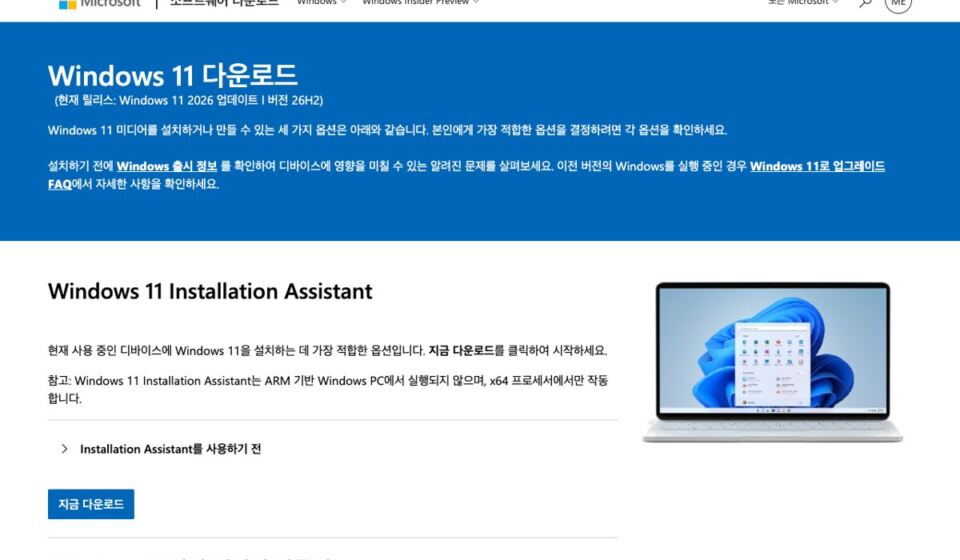
Microsoft 소프트웨어 다운로드 페이지에는 현재 릴리스가 「Windows 11 2026 업데이트 l 버전 26H2」로 표시돼 있습니다. Windows 11 릴리스 정보 페이지에 나온 버전별 일정은 이렇습니다.
| 버전 | 출시일 | Home·Pro 업데이트 종료 | 비고 |
|---|---|---|---|
| 26H2 | 2026-09-29 | 2028-10-10 | 현재 릴리스 |
| 26H1 | 2026-02-10 | 2028-03-14 | 2026년 초 출시된 새 기기 전용 |
| 25H2 | 2025-09-30 | 2027-10-12 | 지원 중 |
| 24H2 | 2024-10-01 | 업데이트 종료 | Enterprise·Education은 2027-10-12까지 |
Home·Pro 에디션에서 24H2를 쓰고 있다면 더는 업데이트를 받지 못하므로 25H2 이상으로 올려야 합니다. 26H1은 기존 기기에 기능 업데이트로 제공되지 않으니 업데이트 목록에 보이지 않아도 정상입니다. 월별 보안 업데이트는 매달 둘째 주 화요일에 나옵니다. 2026년 10월 13일에 배포된 KB5127648이 이 글을 쓰는 시점의 최신 누적 업데이트입니다.
1.1. 내 PC 버전 확인하기
시작을 마우스 오른쪽 버튼으로 누르고 설정 → 시스템 → 정보로 들어가면 Windows 사양 항목에 에디션과 버전이 나옵니다. 같은 화면의 장치 사양에서 32비트·64비트 여부도 확인할 수 있습니다. 수동 설치 파일을 고를 때 이 정보가 필요하니 미리 적어 두세요.
2. 설정에서 윈도우 11 업데이트 하는 방법
2.1. 기본 업데이트 순서
- 시작 → 설정 → Windows 업데이트를 엽니다.
- 업데이트 확인을 누릅니다.
- 사용 가능한 업데이트가 있으면 다운로드 및 설치를 누릅니다.
- 다시 시작하라는 메시지가 나오면 작업을 저장하고 재부팅합니다.
다시 시작할 시간이 마땅치 않으면 같은 화면의 다시 시작 예약에서 편한 시간을 고르면 됩니다. 사용 시간을 설정해 두면 그 시간대에는 업데이트 때문에 자동으로 재부팅되지 않습니다. 설치된 업데이트 목록은 Windows 업데이트 → 업데이트 기록에서 볼 수 있습니다.
2.2. 26H2를 빨리 받고 싶을 때
26H2는 25H2·24H2를 쓰는 기기에 순차 배포(제어된 기능 출시)되고 있어 업데이트 확인을 눌러도 바로 안 보일 수 있습니다. Microsoft 26H2 업데이트 기록 문서는 설정 → Windows 업데이트에서 「사용 가능한 즉시 최신 업데이트 받기」를 켜라고 안내합니다. 이 토글을 켜도 꺼도 정기 보안 업데이트는 그대로 들어옵니다. 켜면 매달 재시작 횟수가 늘 수 있습니다. 호환성 문제가 확인된 기기에는 보호 보류가 걸려 26H2 제공이 미뤄지기도 합니다. 토글을 켰는데도 안 뜬다면 억지로 설치하기보다 기다리는 편이 안전합니다. Microsoft에 따르면 많은 기기는 작은 활성화 패키지를 받은 뒤 한 번만 다시 시작하면 26H2로 전환됩니다.
2.3. 업데이트를 잠시 미루는 법
설정 → Windows 업데이트 → 업데이트 일시 중지에서 날짜를 고르면 그날까지 업데이트가 멈춥니다. 한 번에 고를 수 있는 기간은 오늘부터 최대 35일입니다. 연장해도 새 종료일은 다시 오늘부터 35일 안이어야 합니다. 일시 중지가 끝나면 Windows가 최신 업데이트를 확인하고 자동으로 설치합니다. 업데이트를 영구히 끄는 설정은 공식적으로 제공되지 않습니다.
3. 윈도우 11 업데이트가 안 될 때 점검 순서
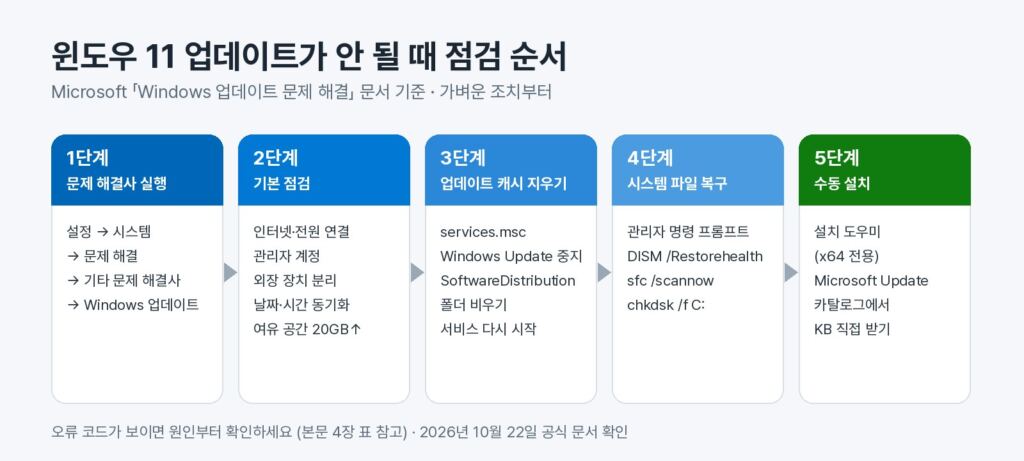
Microsoft 「Windows 업데이트 문제 해결」 문서는 간단한 조치부터 복잡한 조치까지 순서대로 안내합니다. 시작하기 전에 중요한 파일은 USB나 OneDrive에 백업해 두라고 먼저 안내합니다.
3.1. 문제 해결사 실행
먼저 자동 진단을 실행합니다. 시작 → 설정 → 시스템 → 문제 해결 → 기타 문제 해결사로 들어가 Windows 업데이트 옆의 실행을 누르고 화면 안내를 따릅니다. 문서에 따르면 도움말(Get Help) 앱에서도 같은 문제 해결사를 실행할 수 있습니다.
3.2. 기본 점검 다섯 가지
- 전원과 인터넷: 노트북은 전원을 꽂고 설정 → 네트워크 및 인터넷 → Wi-Fi에서 연결 상태를 봅니다.
- 관리자 권한: 일부 업데이트는 관리자 계정이어야 설치됩니다.
- 외장 장치 분리: 외장 드라이브, 도크처럼 꼭 필요하지 않은 하드웨어를 뺀 뒤 다시 시도합니다.
- 날짜와 시간: 설정 → 시간 및 언어 → 날짜 및 시간에서 자동 시간·자동 표준 시간대를 켜고 지금 동기화를 누릅니다.
- 저장 공간: 64비트 OS는 20GB 이상, 32비트 OS는 16GB 이상 여유 공간이 필요합니다. 부족하면 불필요한 파일을 지우거나 USB 드라이브를 연결합니다.
3.3. 업데이트 캐시 지우기
내려받은 업데이트 파일이 손상되면 같은 오류가 반복됩니다. Win + R을 눌러 services.msc를 실행하고 Windows Update 서비스를 중지합니다. C:\Windows\SoftwareDistribution 폴더 안의 파일과 폴더를 모두 지운 다음 서비스를 다시 시작하고 업데이트를 확인합니다.
3.4. 명령 프롬프트로 하는 고급 복구
Microsoft는 이 단계를 명령줄 작업에 익숙한 사용자에게만 권합니다. 명령 프롬프트를 관리자 권한으로 실행한 뒤 한 줄씩 입력합니다.
- 업데이트 폴더 이름 바꾸기:
net stop bits,net stop wuauserv,ren %systemroot%\softwaredistribution softwaredistribution.bak,ren %systemroot%\system32\catroot2 catroot2.bak,net start bits,net start wuauserv순서로 입력하고 재부팅합니다. - 시스템 파일 복구:
DISM.exe /Online /Cleanup-image /Restorehealth로 완료 메시지를 확인한 다음sfc /scannow를 100%까지 돌립니다. - 디스크 오류 복구:
chkdsk /f C:를 입력하면 다시 시작할 때 검사가 진행됩니다.
그래도 안 되면 타사 백신을 잠시 지우고 업데이트한 뒤 다시 설치하거나, 최소한의 드라이버로 시작하는 클린 부팅을 해 봅니다. 백신을 지우기 전에는 재설치 방법과 제품 키를 확인해 두세요.
4. 윈도우 11 업데이트 오류 코드별 원인과 첫 조치
오류 코드가 보이면 아래 표에서 원인부터 좁히면 됩니다. 원인과 조치는 같은 Microsoft 문제 해결 문서에 실린 내용입니다.
| 오류 코드 | 원인 | 먼저 할 일 |
|---|---|---|
| 0x8007000d | 업데이트 파일 문제, 캐시 손상 | 문제 해결사, 캐시 지우기 |
| 0x800705b4 | 설치가 너무 오래 걸리거나 중단 | 인터넷 확인, 백신·방화벽 잠시 끄기, 재부팅 |
| 0x80240034 | 불완전한 업데이트, 연결 문제 | Windows Update 서비스 실행 여부 확인, 문제 해결사 |
| 0x800f0922 | 디스크 공간 부족, .NET Framework 등 구성 요소 문제 | 여유 공간 확보, VPN 끄기 |
| 0x80070057, 0x80080005 | 손상된 파일, 권한, 잘못된 구성 | sfc /scannow, 문제 해결사 |
| 0xC1900101 | 호환되지 않는 드라이버 | 네트워크·그래픽 드라이버 업데이트 또는 제거, 클린 부팅 |
| 0x80248014 | 업데이트 데이터베이스 문제, 서비스 미실행 | 문제 해결사, Windows Update 서비스 시작 |
| 0x80070005 | 액세스 거부, 권한 부족 | 관리자 계정 확인, 백신 잠시 끄기 |
| 0x80070002 | 업데이트 설치 실패 | 재부팅, 문제 해결사, 저장 공간 확인 |
오류 코드 없이 0% 또는 100%에서 멈추면 재부팅, 인터넷, 저장 공간 순서로 확인합니다. 51~99%에서 멈춘 경우는 연결 속도와 업데이트 크기 때문에 오래 걸리는 것일 수 있습니다. 문서에서는 진행률이 한동안 그대로라면 업데이트를 다시 확인하거나 문제 해결사를 실행하라고 안내합니다.
5. 윈도우 11 업데이트 수동 설치: 설치 도우미와 카탈로그
설정에서 업데이트를 확인해도 최신 버전이 나오지 않으면 Microsoft가 제공하는 도구로 설치할 수 있습니다. 아래 표에서 용도에 맞는 도구를 고르세요.
| 도구 | 받는 곳 | 맞는 경우 |
|---|---|---|
| Windows 11 Installation Assistant(설치 도우미) | Windows 11 다운로드 페이지 | 쓰던 PC를 최신 버전으로 올릴 때(x64 전용) |
| 미디어 만들기 도구 | Windows 11 다운로드 페이지 | 부팅 USB·DVD로 다시 설치하거나 새로 설치할 때 |
| 디스크 이미지(ISO) | Windows 11 다운로드 페이지 | 설치 미디어나 가상 머신을 직접 만들 때 |
| Microsoft Update 카탈로그 | catalog.update.microsoft.com | 특정 월간 누적 업데이트(KB)만 따로 설치할 때 |
5.1. 설치 도우미로 최신 버전 올리기
Windows 11 다운로드 페이지에서 Windows 11 Installation Assistant 아래 지금 다운로드를 눌러 실행합니다. 페이지에는 이 도구가 ARM 기반 PC에서는 실행되지 않고 x64 프로세서에서만 작동한다고 적혀 있습니다. 미디어 만들기 도구도 x64용 설치 미디어만 만들 수 있으며 ARM64 기기용 ISO는 별도 링크로 제공됩니다. 페이지에서는 설치 전 Windows 출시 정보의 알려진 문제도 확인하라고 안내합니다.
5.2. Microsoft Update 카탈로그에서 KB 직접 받기
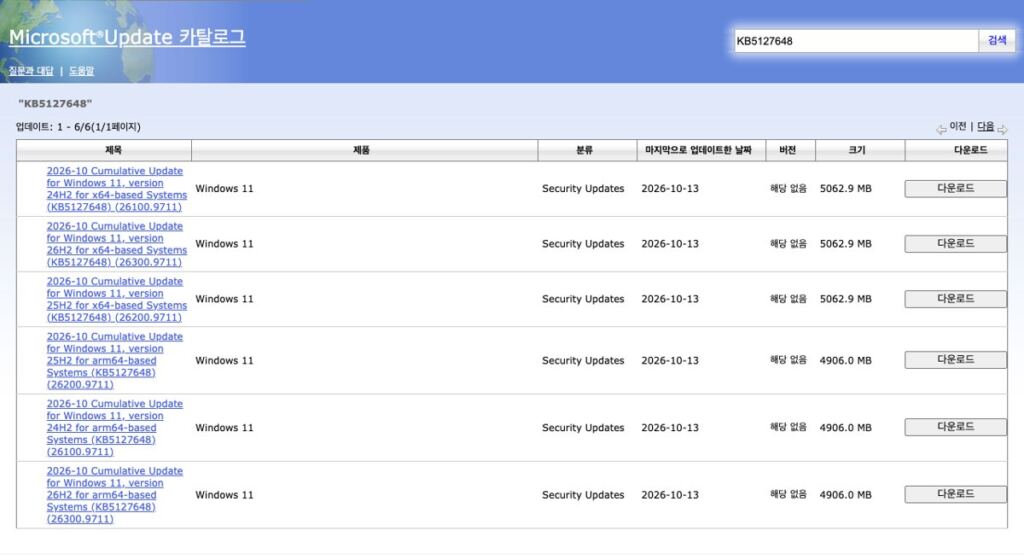
카탈로그 검색창에 KB 번호를 넣으면 버전과 아키텍처별 파일이 나옵니다. 직접 KB5127648을 검색해 보니 24H2·25H2·26H2 각각의 x64용과 arm64용이 함께 떠서 1.1에서 확인한 버전과 64비트 여부에 맞는 줄을 골라야 했습니다. 순서는 이렇습니다.
- 릴리스 정보나 업데이트 기록 문서에서 설치할 KB 번호를 확인합니다.
- catalog.update.microsoft.com에서 KB 번호를 검색합니다.
- 내 버전(예: 26H2)과 아키텍처(x64 또는 arm64)가 맞는 줄의 다운로드를 누릅니다.
- KB 문서 안내대로 MSU 파일을 모두 받아 다른 파일이 없는 한 폴더에 넣습니다.
- 검사점 누적 업데이트가 함께 있으면 그것부터 순서대로 설치하고 대상 업데이트를 설치합니다. DISM으로 폴더를 지정하면 필요한 검사점 업데이트를 자동으로 찾아 설치합니다.
카탈로그 파일은 설정 화면에서 받는 것보다 용량이 큽니다. 이번 검색 결과에서는 x64용이 5062.9MB, arm64용이 4906.0MB였으니 저장 공간을 넉넉히 비워 두세요.
6. 윈도우 10에서 윈도우 11 업그레이드 방법과 조건
Windows 10 지원은 2025년 10월 14일에 종료됐습니다. PC는 계속 켜지지만 보안 업데이트와 기술 지원은 더 이상 나오지 않습니다. 업그레이드 비용은 무료입니다. Microsoft 지원 문서에 따르면 Windows 10 버전 22H2를 쓰면서 최소 사양을 갖춘 PC만 대상입니다. 대상인지는 Windows 10의 설정 → 업데이트 및 보안 → Windows 업데이트 → 업데이트 확인에서 볼 수 있고 PC 상태 검사 앱으로도 확인할 수 있습니다.
| 항목 | 최소 요구 사항 |
|---|---|
| 프로세서 | 1GHz 이상, 2코어 이상, 승인된 CPU 목록에 포함 |
| 메모리 | 4GB |
| 저장 공간 | 64GB 이상 |
| 펌웨어 | UEFI, 보안 부팅 지원 |
| TPM | 버전 2.0 |
| 그래픽 | DirectX 12 이상, WDDM 2.0 드라이버 |
| 디스플레이 | 9인치 초과 720p |
사양이 모자라 당장 바꿀 수 없다면 소비자용 확장 보안 업데이트(ESU) 프로그램에 등록해 2027년 10월 12일까지 보안 업데이트를 받을 수 있습니다. Microsoft는 요구 사항에 맞게 부품이나 설정을 바꾼 경우, Windows 업데이트에 준비 완료 알림이 뜬 뒤 업그레이드하라고 권합니다.
마무리
윈도우 11 업데이트는 설정에서 업데이트 확인을 누르는 데서 시작해, 안 되면 문제 해결사 → 기본 점검 → 캐시 지우기 → DISM·sfc 순서로 넘어가면 됩니다. 오류 코드가 보이면 4장 표에서 원인을 먼저 좁히세요. 그래도 막히면 x64 PC는 설치 도우미로, 특정 월간 업데이트만 필요하면 Microsoft Update 카탈로그로 직접 설치할 수 있습니다. Home·Pro에서 아직 24H2를 쓰고 있다면 업데이트가 끊긴 상태이니 25H2나 26H2로 먼저 올려 두세요.
자주 묻는 질문
윈도우 11 자동 업데이트를 완전히 끌 수 있나요?
Microsoft 업데이트 FAQ에 따르면 업데이트를 완전히 멈출 수는 없습니다. 설정의 업데이트 일시 중지로 최대 35일까지 미룰 수 있습니다. 일시 중지 한도에 닿은 뒤 다시 멈추려면 먼저 최신 업데이트를 설치해야 합니다.
윈도우 11 업데이트 후 문제가 생기면 지울 수 있나요?
설정 → Windows 업데이트 → 업데이트 기록 → 업데이트 제거에서 해당 업데이트를 골라 제거할 수 있습니다. 다만 모든 업데이트를 지울 수 있는 것은 아니며 Microsoft는 꼭 필요할 때만 제거하라고 권합니다.
26H1은 왜 업데이트 목록에 안 나오나요?
Windows 11 릴리스 정보에 따르면 26H1은 2026년 초부터 출시된 새 기기용 버전이라 기존 기기에는 24H2나 25H2에서 올라가는 업데이트로 제공되지 않습니다. 기존 PC의 최신 버전은 26H2입니다.
참고한 공식 자료
- Microsoft: Windows 11 다운로드
- Microsoft Learn: Windows 11 릴리스 정보
- Microsoft 지원: Windows 11 버전 26H2 업데이트 기록
- Microsoft 지원: Windows 업데이트 설치
- Microsoft 지원: Windows 업데이트 문제 해결
- Microsoft 지원: 사용할 수 있게 되는 즉시 Windows 업데이트 받기
- Microsoft 지원: Windows에서 업데이트 일시 중지
- Microsoft 지원: Windows 업데이트 FAQ
- Microsoft 지원: 2026년 10월 13일 KB5127648
- Microsoft Update 카탈로그
- Microsoft 지원: Windows 장치에 대한 정보 찾기
- Microsoft 지원: Windows 10 지원 종료
- Microsoft 지원: Windows 11 시스템 요구 사항
 | AX 100배의 법칙 – 나와 조직의 능력을 100배 높이는 AI 경영의 실제 도서 구매 |
함께 읽으면 좋은 글:
디지털 트랜스포메이션: 조직의 습관을 바꾸는 일, 도서 구매