
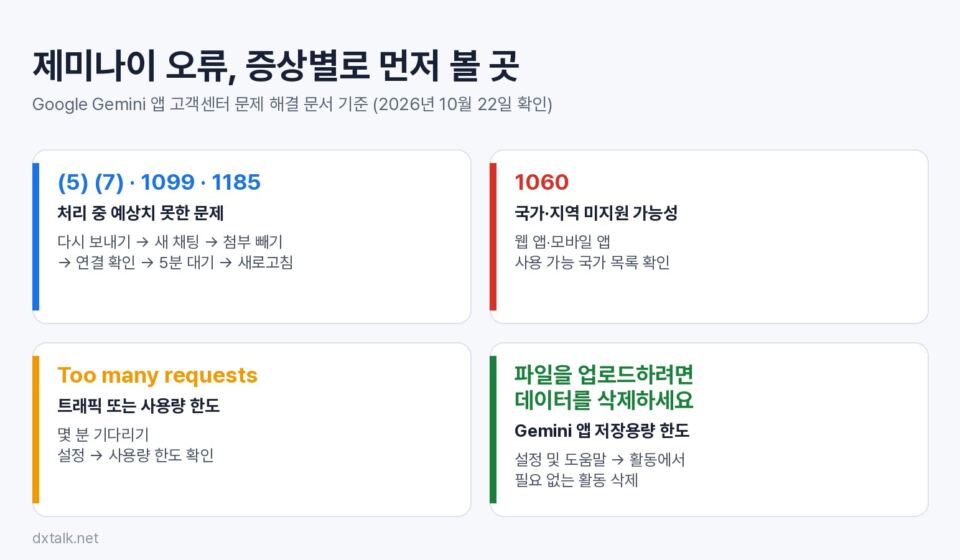

질문을 보냈는데 답이 멈추거나 「(7)」, 「1099」 같은 숫자만 뜨는 제미나이 오류는 원인을 짐작하기 어렵습니다. Google은 Gemini 앱 고객센터에 오류 코드 문제 해결 문서를 따로 두고 코드별 뜻과 해 볼 순서를 정리해 두었습니다. 2026년 10월 22일 그 문서와 사용량 한도·파일 업로드 문서, Google Workspace 상태 대시보드를 직접 열어 확인한 내용만 증상별로 묶었습니다. 공식 문서에 오류 1099가 나오는지, 어떤 설명이 붙어 있는지도 확인했습니다.
1. 제미나이 오류 코드의 뜻부터 확인하기
Gemini 앱 고객센터의 「Troubleshoot error codes in Gemini Apps」 문서는 오류 메시지에 괄호 속 숫자(예: (5), (7))나 네 자리 코드(예: 1060)가 붙을 수 있다고 설명합니다. 문서는 이 코드를 두 묶음으로 나눕니다.
1.1. 공식 문서가 나누는 두 묶음
| 오류 코드 | 공식 문서의 설명 | 해 볼 것 |
|---|---|---|
| 1060 | 사는 국가나 지역에서 Gemini 앱을 쓸 수 없을 수 있음 | 웹 앱·모바일 앱 사용 가능 국가 목록 확인 |
| (2), (4), (5), (7), (9), (12), (13), (17), 1000번대(예: 1099, 1185) | 프롬프트를 처리하던 중 예상치 못한 문제가 생김 | 문서의 공통 점검 단계 진행 |
1060만 원인이 분명하고 나머지 코드는 모두 「처리 중 예상치 못한 문제」라는 한 가지 설명으로 묶여 있습니다. 코드 번호마다 원인이 따로 공개돼 있지는 않습니다.
1.2. 제미나이 오류 1099는 공식 문서에 있을까
있습니다. 1000번대 코드의 예시로 1099와 1185가 직접 적혀 있습니다. 다만 1099만을 위한 별도 설명은 없고 다른 숫자 코드와 똑같이 「Gemini Apps ran into an unexpected issue while processing your prompt」로 안내합니다. 1099를 특정 원인(계정 정지, 특정 모델 장애 등)과 연결하는 글이 보이더라도 Google 문서에서 확인되는 내용은 아닙니다. 공식 문서에 따라 2장의 공통 순서로 점검하면 됩니다.
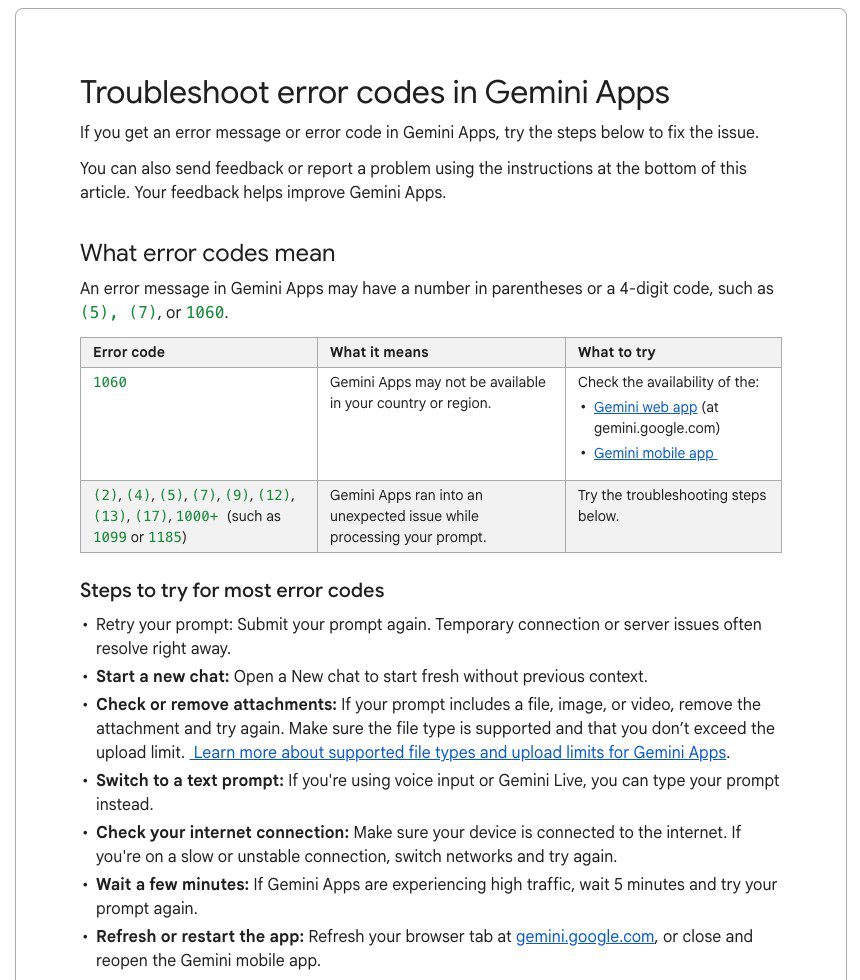
한국어 고객센터 주소(hl=ko)로 열어도 이 문서는 영어로 나오고 상단에 「요청한 페이지는 현재 사용 중인 언어로 제공되지 않습니다」라는 안내가 붙습니다. 그래서 이 글에서는 영어 원문의 오류 문구를 그대로 옮겨 적었습니다. 한국어 화면에서는 문구가 다르게 보일 수 있습니다.
2. 숫자 코드가 뜰 때 제미나이 오류 해결 순서
공식 문서가 「대부분의 오류 코드」에 권하는 단계는 일곱 가지입니다. 손이 덜 가는 것부터 적혀 있으니 위에서부터 하나씩 해 보면 됩니다.
- 프롬프트 다시 보내기: 일시적인 연결·서버 문제는 바로 풀리는 경우가 많다고 적혀 있습니다.
- 새 채팅 시작: 이전 대화 맥락 없이 새로 시작합니다.
- 첨부 파일 확인 또는 제거: 파일·이미지·동영상을 빼고 다시 보내 봅니다. 지원 형식인지, 업로드 한도를 넘지 않았는지도 확인합니다.
- 텍스트로 바꿔 입력: 음성 입력이나 Gemini Live를 쓰던 중이라면 같은 내용을 글자로 입력합니다.
- 인터넷 연결 확인: 느리거나 불안정하면 다른 네트워크로 바꿔 다시 시도합니다.
- 몇 분 기다리기: 트래픽이 몰린 경우라면 5분 기다린 뒤 다시 보내라고 안내합니다.
- 새로고침 또는 앱 재시작: gemini.google.com 탭을 새로고침하거나 모바일 앱을 닫았다가 다시 엽니다.
2번에서 새 채팅으로 옮길 때는 앞 대화의 조건을 프롬프트 안에 짧게 다시 적어 주면 결과가 덜 흔들립니다. 요청을 짧고 분명하게 쓰는 요령은 AI 프롬프트 엔지니어링 잘하는 법에 따로 정리해 두었습니다.
3. 응답 없음이나 문구형 제미나이 오류가 뜰 때
숫자 대신 「I can’t do that right now」, 「Something went wrong. Please try again later.」 같은 문장만 나오는 경우도 있습니다. 공식 문서는 이런 문구를 원인별로 나눠 설명합니다.
| 화면 문구(영문 원문) | 공식 문서가 밝힌 원인 | 해 볼 것 |
|---|---|---|
| Too many requests in a short time period | 트래픽이 많거나 일시적인 사용량 한도에 도달 | 몇 분 기다린 뒤 다시 시도 |
| I cannot fulfill this request / This feature only works with content that Gemini can access | 필요한 연결된 앱(Google Workspace 등)이 연결되지 않음 | 연결된 앱 설정에서 연결 여부 확인 |
| I can’t generate images / I can’t save in Sheets | 평소 되던 작업이 이번에 실패 | 새 채팅을 열고 다시 입력 |
| Terms of service are updated. Please restart the app | 서비스 약관 업데이트 | 브라우저 새로고침 또는 앱 재시작 |
| Gemini is currently not supported in your location | 국가·지역에서 아직 제공되지 않음 | 사용 가능 국가 목록 확인 |
답이 아예 오지 않고 멈춰 있는 「응답 없음」 상태는 문서에 따로 나와 있지 않습니다. 이때도 2장의 순서(다시 보내기, 새 채팅, 연결 확인, 5분 대기, 새로고침)를 그대로 적용하면 됩니다. 문서에서는 마이크로 요청할 때 기기의 마이크 권한도 확인하라고 안내합니다.
3.1. 한도 때문에 막힌 경우 확인하는 법
「Google AI 구독자의 Gemini 앱 한도 및 업그레이드」 문서에 따르면 Gemini 앱의 사용량 한도는 프롬프트의 복잡성, 사용하는 모델과 기능, 채팅 길이를 함께 따집니다. 한도는 주간 한도에 도달할 때까지 5시간마다 갱신됩니다. 한도에 가까워지거나 도달하면 앱이 알림으로 초기화 시점을 알려 줍니다. 현재 사용량은 gemini.google.com 왼쪽 아래 설정 → 사용량 한도에서 볼 수 있습니다.
- Google AI 구독 중 한도에 도달하면 Flash-Lite 모델로 대화를 이어 갈 수 있다고 적혀 있습니다.
- 요금제를 쓰지 않으면 수요가 몰릴 때 Deep Research처럼 컴퓨팅이 많이 드는 기능을 이용하지 못할 수 있습니다.
- 같은 문서는 새 주제로 넘어갈 때 새 채팅을 시작하면 긴 대화 기록을 다시 읽지 않아 사용량을 아낄 수 있다고 안내합니다.
무료로 쓸 때의 한도와 로그인 설정은 별도 주제라 여기서는 오류 메시지와 이어지는 부분만 다뤘습니다.
4. 파일 첨부 때 나는 제미나이 오류
파일을 올린 뒤 오류가 났다면 먼저 업로드 한도를 넘지 않았는지 봅니다. 「Gemini 앱에서 파일 업로드하고 분석하기」 문서에 나온 기준은 이렇습니다.
| 항목 | 공식 기준 |
|---|---|
| 프롬프트 하나당 파일 수 | 최대 10개(사용 가능 여부에 따라 다름), 폴더를 올리면 안의 파일이 모두 개수에 포함 |
| 파일 크기 | 동영상 1개 최대 2GB, 그 밖의 지원 형식 최대 100MB |
| 동영상 길이(합계) | 최대 5분, Google AI Pro·Ultra는 최대 1시간 |
| 오디오 길이(합계) | 최대 10분, Google AI Pro·Ultra는 최대 3시간 |
| ZIP 파일 | 최대 10개 파일, 100MB까지, 동영상·오디오 포함 불가 |
같은 문서에는 파일 업로드 때 뜨는 한국어 오류 문구 세 가지가 따로 정리돼 있습니다.
- 「파일을 업로드하려면 데이터를 삭제하세요」: 이전 채팅과 업로드한 파일을 저장하는 Gemini 앱 저장용량이 찼다는 뜻입니다. Google Drive 용량과는 별개입니다. gemini.google.com에서 설정 및 도움말 → 활동으로 들어가 필요 없는 활동을 지우면 됩니다. 지운 뒤 공간이 비워지기까지 몇 분이 걸릴 수 있습니다. 직장·학교 계정은 관리자만 활동을 지울 수 있습니다.
- 「파일이 포함된 채팅의 한도에 도달했습니다.」: 일정 기간 올릴 수 있는 파일 양에 한도가 있고 이 한도는 변동적입니다. 시간이 지나면 다시 올릴 수 있습니다.
- 「업로드 용량이 너무 커서 최상의 결과를 얻지 못할 수 있습니다.」: 막힌 것은 아니지만 큰 파일에 흩어진 내용을 놓칠 수 있다는 경고입니다. 파일을 작게 나눠 올리라고 권합니다.
같은 문서는 파일을 제대로 분석하지 못했다는 오류가 나오면 파일을 다시 올리라고 안내합니다.
5. 계정·지역·기기 조건 때문에 막힐 때
코드 1060이나 「not supported in your location」이 떴다면 지역 문제입니다. 「Gemini 웹 앱을 사용할 수 있는 국가 및 언어」 문서의 국가 목록에 대한민국이 들어 있습니다(2026년 10월 22일 확인). 목록에 있는 국가에서 이 메시지가 나온다면 2장의 공통 순서와 아래 계정 조건을 차례로 확인합니다.
공식 문서에서 확인되는 그 밖의 이용 조건은 이렇습니다.
- 브라우저: gemini.google.com은 지원되는 브라우저(Chrome, Safari, Firefox, Opera, Edgium)에서 써야 합니다.
- 직장·학교 계정: 기능과 데이터 처리 방식이 Workspace 라이선스에 따라 다르며 직장 계정은 만 18세 이상이어야 합니다. 학교 계정은 기관 관리자가 서비스를 켜야 합니다.
- Android 모바일 앱: RAM 2GB 이상, Android 9 이상 기기에서 쓸 수 있고 Android 직장 프로필에서는 쓸 수 없습니다.
- 로그인 없이 쓰는 경우: 일부 기능만 열려 있습니다. 모델 전환, 프롬프트 수정 같은 기능은 로그인해야 합니다.
로그인 상태가 문제인지 판단할 때 참고하려고 오늘 새 브라우저에서 로그아웃한 채 gemini.google.com을 열어 봤습니다. 입력창과 「Flash-Lite」 모델 표시, 「활동을 저장하려면 로그인하세요」 안내가 함께 보였습니다. 로그인하지 않아도 질문은 보낼 수 있는 화면이라, 로그인 후에만 쓰는 기능에서 막혔다면 계정 쪽을 먼저 확인하면 됩니다.
6. 제미나이 오류가 장애인지 내 문제인지 가르기
여러 사람이 동시에 같은 증상을 겪는다면 서비스 쪽 문제일 수 있습니다. 공식적으로 확인할 수 있는 곳은 Google Workspace 상태 대시보드입니다.
6.1. Google Workspace 상태 대시보드 보기
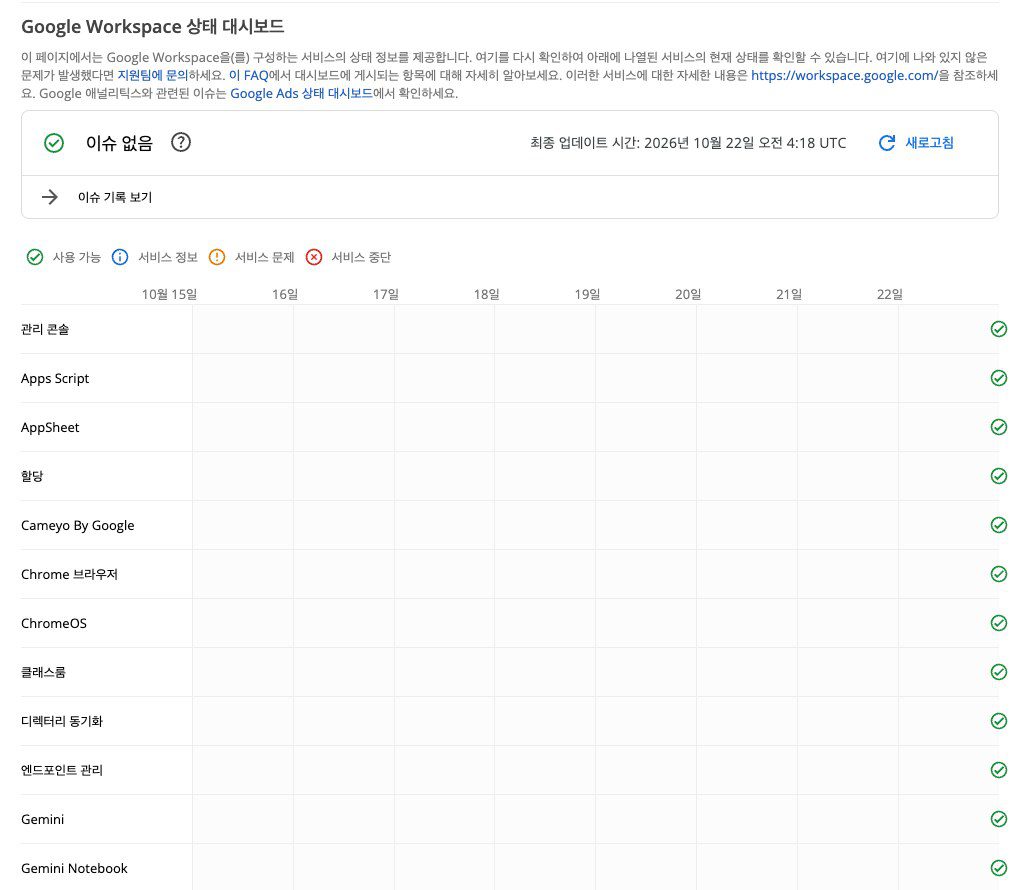
대시보드에는 Gmail, Google Calendar 등과 함께 「Gemini」 항목이 있고 최근 8일 상태를 「사용 가능 · 서비스 정보 · 서비스 문제 · 서비스 중단」 네 단계로 보여 줍니다. 2026년 10월 22일 오전 4시 18분(UTC) 기준으로는 「이슈 없음」이었습니다. 다만 이 페이지는 Google Workspace를 구성하는 서비스의 상태를 알립니다. 개인 계정에서 겪는 문제까지 모두 다룬다는 설명은 없습니다. 대시보드가 정상인데 내 화면에서만 오류가 난다면 아래 두 가지를 해 보세요.
6.2. 캐시 삭제와 문제 신고
Google 계정 고객센터의 「캐시 및 쿠키 삭제」 문서는 웹사이트의 로드·서식 문제를 해결하는 방법으로 Chrome의 캐시와 쿠키 삭제를 안내합니다. 순서는 Chrome 오른쪽 위 더보기 → 인터넷 사용 기록 삭제에서 기간을 고르고 「쿠키 및 기타 사이트 데이터」를 선택한 뒤 데이터 삭제를 누르는 것입니다. 같은 문서에는 캐시와 쿠키를 지우면 로그인한 사이트에 다시 로그인해야 한다고 적혀 있습니다.
그래도 반복된다면 Google에 알리는 방법이 있습니다. 로그인한 상태에서 gemini.google.com 하단의 설정 및 도움말 → 의견 보내기를 누르고 내용을 적어 보냅니다. 스크린샷도 붙일 수 있습니다. 오류 코드 문서는 설명란에 받은 오류 번호를 함께 적으라고 권합니다. 의견을 보내면 해당 대화의 프롬프트와 대답, 첨부한 파일도 함께 수집됩니다.
마무리
숫자 코드가 붙은 제미나이 오류는 1060(지역)을 빼면 공식 설명이 모두 「처리 중 예상치 못한 문제」 하나입니다. 1099도 예외가 아닙니다. 다시 보내기, 새 채팅, 첨부 빼기, 연결 확인, 5분 대기, 새로고침 순서로 해 보고 문구형 오류는 3장의 표에서 원인을 찾으면 됩니다. 파일을 올릴 때만 막힌다면 업로드 한도와 Gemini 앱 저장용량을 확인하세요. 상태 대시보드가 정상인데도 오류가 계속되면 마지막으로 「의견 보내기」에 오류 번호를 적어 신고하세요.
자주 묻는 질문
제미나이 오류 1099가 뜨면 계정에 문제가 생긴 건가요?
Google 공식 문서에는 그런 설명이 없습니다. 1099는 (5), (7), 1185 등과 함께 「프롬프트를 처리하던 중 예상치 못한 문제가 생겼다」는 뜻으로 묶여 있습니다. 공식 문서는 다시 보내기부터 새로고침까지 같은 점검 순서를 권합니다.
사용량 한도에 걸렸는지는 어디서 보나요?
gemini.google.com 왼쪽 아래 설정에서 「사용량 한도」를 고르면 확인할 수 있습니다. 한도에 도달하면 앱이 초기화 시점을 알려 줍니다. 한도는 주간 한도에 이를 때까지 5시간마다 갱신됩니다.
「파일을 업로드하려면 데이터를 삭제하세요」는 Google Drive 용량 문제인가요?
아닙니다. 공식 문서에 따르면 Gemini 앱에는 채팅과 업로드 파일을 저장하는 별도의 저장용량 한도가 있고 Drive·Workspace 용량과는 별개입니다. 설정 및 도움말의 활동 메뉴에서 필요 없는 활동을 지우면 다시 올릴 수 있습니다.
참고한 공식 자료
- Gemini 앱 고객센터: Troubleshoot error codes in Gemini Apps
- Gemini 앱 고객센터: Google AI 구독자의 Gemini 앱 한도 및 업그레이드
- Gemini 앱 고객센터: Gemini 앱에서 파일 업로드하고 분석하기
- Gemini 앱 고객센터: Gemini 웹 앱을 사용할 수 있는 국가 및 언어
- Gemini 앱 고객센터: Gemini 모바일 앱 사용 가능 여부
- Gemini 앱 고객센터: Gemini 앱 사용하기
- Gemini 앱 고객센터: 직장 또는 학교 Google 계정으로 Gemini 앱 사용하기
- Gemini 앱 고객센터: Gemini 앱에 대한 의견을 보내거나 문제 신고하기
- Google Workspace 상태 대시보드
- Google 계정 고객센터: 캐시 및 쿠키 삭제
 | AX 100배의 법칙 – 나와 조직의 능력을 100배 높이는 AI 경영의 실제 도서 구매 |
함께 읽으면 좋은 글:
디지털 트랜스포메이션: 조직의 습관을 바꾸는 일, 도서 구매