
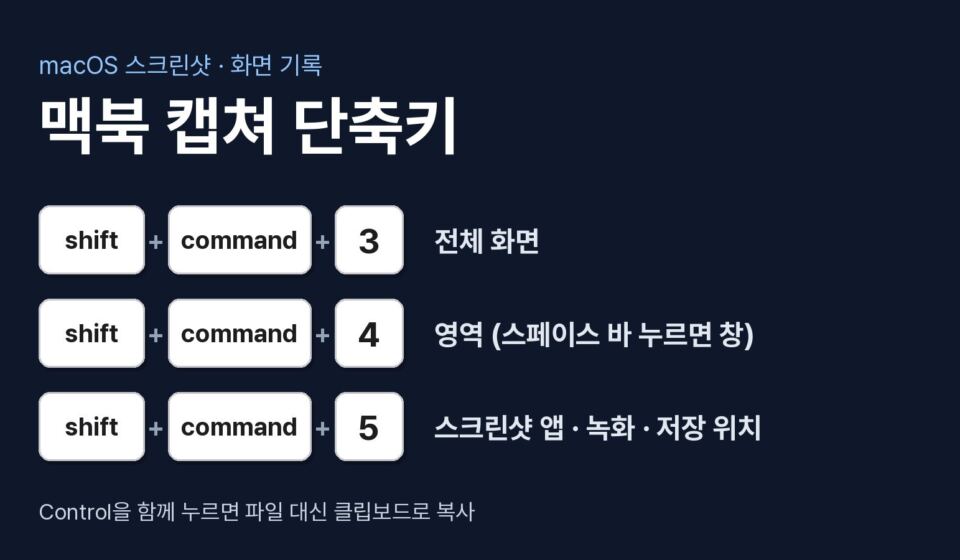

맥북 캡쳐 단축키는 Shift-Command-3, 4, 5 세 가지만 외워 두면 대부분 해결됩니다. 여기에 Control 키를 더하면 파일 대신 클립보드로 복사되고 스페이스 바를 누르면 창 하나만 깔끔하게 찍힙니다. 전체 화면·영역·창 캡처와 화면 녹화 단축키, 저장 위치 변경 방법은 2026년 10월 22일 Apple 지원 문서와 macOS 사용 설명서에서 다시 확인했습니다. 맞는 표기는 ‘캡처’입니다. 다만 검색할 때는 ‘캡쳐’를 많이 써 이 글에서도 두 표기를 함께 씁니다.
1. 맥북 캡쳐 단축키 한눈에 보기
Apple 지원 문서 「Mac에서 스크린샷 찍기」와 macOS 사용 설명서에 나온 단축키를 한 표로 모았습니다. 맥북이든 아이맥이든 macOS라면 같은 키를 씁니다.
| 하고 싶은 것 | 단축키 | 결과 |
|---|---|---|
| 전체 화면 캡처 | Shift-Command-3 | 화면 전체를 파일로 저장 |
| 화면 일부(영역) 캡처 | Shift-Command-4 → 드래그 | 드래그한 사각형만 저장 |
| 창 또는 메뉴 캡처 | Shift-Command-4 → 스페이스 바 → 클릭 | 클릭한 창 하나만 저장(그림자 포함) |
| 스크린샷 앱 열기(녹화 포함) | Shift-Command-5 | 캡처·녹화 도구 막대 표시 |
| 클립보드로 복사 | 위 단축키에 Control 추가 | 파일 없이 바로 붙여 넣기 가능 |
| 화면 녹화 중단 | Command-Control-Esc | 녹화를 끝내고 파일 저장 |
| Touch Bar 캡처 | Shift-Command-6 | Touch Bar가 있는 모델에서만 |
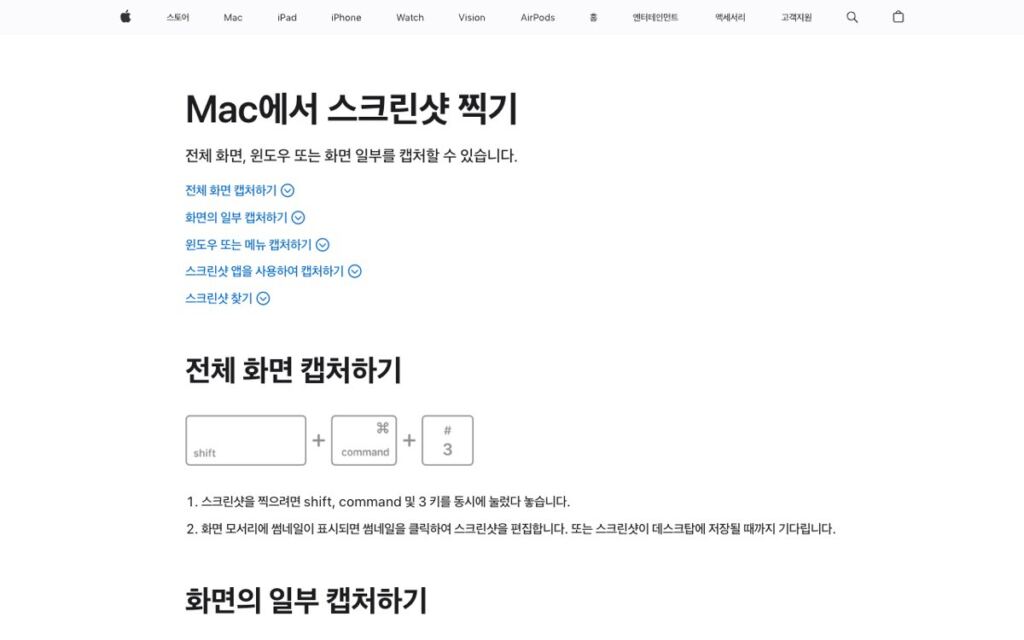
1.1. 전체 화면: Shift-Command-3
Shift, Command, 3을 동시에 눌렀다 놓으면 끝입니다. 화면 모서리에 작은 썸네일이 잠깐 나타나고 몇 초 뒤 데스크탑에 파일이 생깁니다. 썸네일을 누르면 저장 전에 바로 편집 창이 열리고 그냥 두면 데스크탑에 저장됩니다.
1.2. 원하는 영역만: Shift-Command-4
Shift-Command-4를 누르면 포인터가 십자형으로 바뀝니다. 찍을 곳의 한쪽 모서리에서 클릭한 채로 드래그하고 버튼을 놓는 순간 저장됩니다. 드래그 도중에 쓸 수 있는 키가 두 가지 있습니다.
- 스페이스 바를 누른 채 드래그: 선택한 사각형 크기는 그대로 두고 위치만 옮깁니다.
- Esc: 찍지 않고 취소합니다.
메뉴 안의 항목 몇 줄만 찍고 싶을 때도 이 방법을 씁니다. 메뉴를 먼저 열어 둔 상태에서 Shift-Command-4를 누르고 원하는 항목 위로 드래그하면 됩니다.
1.3. 창 하나만: Shift-Command-4 다음 스페이스 바
Shift-Command-4를 누른 뒤 스페이스 바를 한 번 눌렀다 놓으면 포인터가 카메라 모양으로 바뀝니다. 찍고 싶은 창 위로 포인터를 옮겨 보세요. 강조된 창을 클릭하면 그 창만 저장됩니다. 메뉴 막대도 같은 방식으로 찍을 수 있습니다.
이렇게 찍은 창에는 기본적으로 그림자가 붙습니다. 문서나 보고서에 넣을 때 그림자가 거슬린다면 Option 키를 누른 채로 클릭하세요. 그림자 없이 창 모양만 저장됩니다.
2. 맥북 캡쳐 단축키에 Control을 더하면 클립보드로
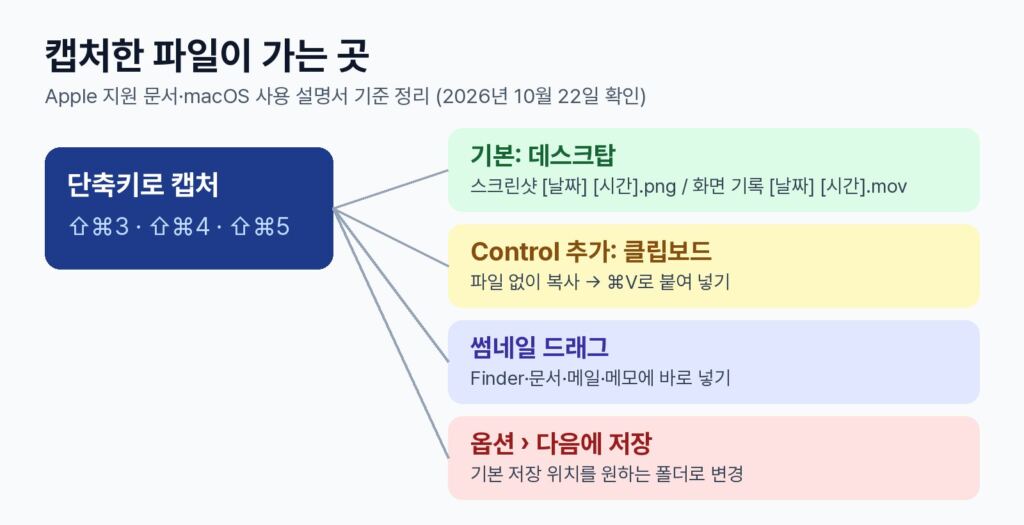
메신저나 메일에 바로 붙여 넣을 거라면 파일을 만들 필요가 없습니다. 맥북 캡쳐 단축키를 누를 때 Control 키를 함께 누르면 데스크탑에 파일이 생기지 않고 클립보드에 복사됩니다. 그다음 붙여 넣을 곳에서 Command-V를 누르면 됩니다.
| 파일로 저장 | 클립보드로 복사 |
|---|---|
| Shift-Command-3 | Control-Shift-Command-3 |
| Shift-Command-4 | Control-Shift-Command-4 |
| Shift-Command-4 → 스페이스 바 | Control-Shift-Command-4 → 스페이스 바 |
네 손가락으로 키를 누르기 불편하다면 썸네일을 이용하세요. 평소처럼 찍은 뒤 화면 모서리에 뜬 썸네일을 Control-클릭하고 단축 메뉴에서 「클립보드에 저장」을 고르면 됩니다. 오류 화면을 캡처해 챗GPT 무료 버전 같은 AI 채팅 창에 그대로 붙여 넣고 물어볼 때 이 방법이 가장 빠릅니다.
3. Shift-Command-5 스크린샷 앱과 화면 녹화
Shift-Command-5는 캡처와 녹화를 고를 수 있는 도구 막대를 엽니다. macOS Mojave 10.14부터 들어간 「스크린샷」 앱이며 응용 프로그램 폴더 안의 유틸리티 폴더나 Spotlight 검색으로도 열 수 있습니다.
3.1. 도구 막대의 버튼 6개
도구 막대 왼쪽 세 개는 사진, 오른쪽 세 개는 녹화 버튼입니다.
| 구분 | 버튼 | 쓰는 법 |
|---|---|---|
| 사진 | 전체 화면 캡처 | 캡처 버튼 클릭 |
| 윈도우 캡처 | 찍을 창 위에서 클릭 | |
| 화면 일부 캡처 | 프레임을 옮기거나 가장자리를 드래그해 크기 조절 후 캡처 | |
| 녹화 | 전체 화면 기록 | 기록 버튼 클릭 |
| 윈도우 기록 | 기록할 창 클릭(macOS Tahoe 26부터) | |
| 화면 일부 기록 | 영역을 조절한 뒤 기록 버튼 클릭 |
3.2. 맥북 화면 녹화 시작과 중단
녹화 버튼을 고른 뒤 「기록」을 누르면 시작합니다. 끝낼 때는 메뉴 막대의 중단 버튼을 누르거나 Command-Control-Esc를 누르면 됩니다. 녹화를 시작하기 전에 마음이 바뀌었다면 Esc로 취소합니다.
QuickTime Player로도 녹화할 수 있습니다. QuickTime Player를 연 뒤 파일 메뉴에서 「새로운 화면 기록」을 고르거나 Control-Command-N을 누릅니다. Apple 문서에 따르면 이때 스크린샷 도구 막대가 나타나면 녹화는 스크린샷 앱이 맡습니다. 별도의 화면 기록 윈도우가 뜰 때만 QuickTime Player로 녹화합니다. QuickTime으로 녹화하면 중단하는 순간 녹화본이 QuickTime Player에서 바로 열립니다.
3.3. 옵션 메뉴에서 바꿀 수 있는 것
도구 막대의 「옵션」을 누르면 아래 항목을 고를 수 있습니다. 캡처할 때와 녹화할 때 보이는 항목이 조금 다릅니다.
- 다음에 저장: 파일이 저장될 위치를 고릅니다(4장 참고).
- 타이머: 캡처나 녹화가 시작되기 전에 기다릴 시간을 정합니다. 마우스를 올려야만 보이는 메뉴를 찍을 때 유용합니다.
- 마이크: 녹화할 때 목소리를 함께 담으려면 마이크를 고르고 끄려면 「없음」을 고릅니다.
- 시스템 오디오 포함: Apple 지원 문서에 따르면 macOS 27 Golden Gate 이후 버전에서 화면 기록과 함께 시스템 소리를 녹음합니다.
- 미리보기 썸네일 보기: 찍은 뒤 모서리에 뜨는 썸네일을 켜거나 끕니다.
- 마지막 선택 영역 기억: 직전에 고른 영역을 다음에도 그대로 씁니다.
- 마우스 포인터 보기, 마우스 클릭 보기: 포인터를 사진에 넣거나 녹화 중 클릭 위치에 검은 원을 표시합니다.
- 캡처 포맷: 지원되는 Mac에서 SDR과 HDR 중에 고릅니다(4.3 참고).
4. 맥북 캡쳐 저장 위치와 파일 형식
캡처한 파일이 어디 있는지 몰라 헤매는 경우가 많습니다. 기본값과 바꾸는 방법을 정리합니다.
4.1. 기본 저장 위치는 데스크탑
따로 바꾸지 않았다면 맥북 캡쳐 단축키로 찍은 스크린샷과 화면 기록은 모두 데스크탑에 저장됩니다. macOS 사용 설명서에 따르면 스크린샷은 .png, 화면 기록은 .mov 파일입니다. 이름은 「스크린샷 [날짜] [시간]」, 「화면 기록 [날짜] [시간].mov」 형식이라 Finder에서 「스크린샷」으로 검색하면 한꺼번에 찾을 수 있습니다.
찍은 직후 모서리에 뜨는 썸네일을 이용하면 저장 위치를 그때그때 정할 수도 있습니다. 썸네일을 Finder 윈도우, 문서, 메일, 메모로 끌어다 놓으면 데스크탑을 거치지 않고 그곳에 바로 들어갑니다. 오른쪽으로 쓸어 넘기면 기다리지 않고 즉시 저장됩니다.
4.2. 맥북 캡쳐 저장 위치 바꾸는 방법
- Shift-Command-5를 눌러 스크린샷 도구 막대를 엽니다.
- 옵션을 누릅니다.
- 다음에 저장 아래에서 미리 정해진 위치 중 하나를 고르거나 다른 위치를 눌러 원하는 폴더를 지정합니다.
Apple 문서는 이 메뉴에서 바꾸는 것을 「기본 저장 위치」라고 부릅니다. 단축키로 찍은 스크린샷도 이 위치를 따릅니다. 데스크탑이 스크린샷으로 덮이는 게 싫다면 「스크린샷」 폴더를 하나 만들어 지정해 두세요. Apple 지원 문서와 macOS 사용 설명서는 이 옵션 메뉴에서 저장 위치를 바꾸도록 안내합니다. 인터넷에 도는 터미널 명령은 Apple 문서에 나오지 않아 이 글에서는 다루지 않습니다.
4.3. macOS Tahoe 26의 캡처 포맷: SDR과 HDR
macOS Tahoe 26 이후 버전을 쓰는 지원 모델에서는 옵션의 「캡처 포맷」에서 화질 방식을 고를 수 있습니다.
| 캡처 포맷 | 스크린샷 | 화면 기록 | 맞는 경우 |
|---|---|---|---|
| SDR(높은 호환성) | PNG | H.264 | 문서, 메신저, 대부분의 화면에 공유 |
| HDR | HEIF | HEVC | HDR 디스플레이에서 밝기·색을 살려야 할 때 |
HDR로 찍은 스크린샷을 일반 SDR 디스플레이에서 보면 SDR로 보입니다. HDR 화면 기록은 품질이 약간 떨어질 수 있다고 사용 설명서에 적혀 있습니다. 다른 사람에게 보낼 캡처라면 SDR이 무난합니다.
4.4. 내 맥의 현재 저장 설정을 직접 확인한 결과
이 글을 쓰는 맥에서 설정을 바꾸지 않고 읽기만 하는 명령 두 가지를 실행했습니다. sw_vers는 macOS 26.5.2를 보여 줬습니다. 스크린샷 설정을 읽는 defaults read com.apple.screencapture에는 저장 위치(location)와 파일 형식(type) 항목이 없었습니다. 옵션 메뉴에서 저장 위치를 바꾼 적이 없는 상태라 앞에서 본 기본값(데스크탑, PNG)대로 저장되는 맥입니다. 설정을 건드리기 전에 지금 상태를 알고 싶다면 이렇게 읽기 명령만 실행해 보면 됩니다.
5. 맥북 캡쳐 단축키가 안 될 때와 키 바꾸기
5.1. 단축키를 확인하거나 바꾸는 곳
맥북 캡쳐 단축키를 눌러도 반응이 없다면 먼저 설정이 꺼져 있거나 다른 앱이 같은 키를 쓰고 있는지 확인합니다. Apple 메뉴 > 시스템 설정 > 키보드 > 키보드 단축키로 들어가 사이드바에서 스크린샷을 고르면 각 기능의 단축키를 켜고 끄거나 다른 키로 바꿀 수 있습니다. 캡처 앱을 따로 설치했다면 그 앱이 같은 키를 가져갔을 수도 있습니다.
5.2. 찍히지 않는 앱이 있습니다
Apple 문서에 따르면 Apple TV 앱이나 DVD 플레이어처럼 일부 앱의 윈도우는 스크린샷이나 화면 기록이 되지 않습니다. 단축키 문제가 아니라 앱이 막아 둔 경우이니 설정을 바꿔도 해결되지 않습니다.
5.3. Shift-Command-6은 모델과 버전에 따라 다릅니다
macOS 사용 설명서는 Touch Bar가 있는 모델에서 Shift-Command-6으로 Touch Bar 화면을 캡처한다고 안내합니다. 한편 Apple 지원 문서에는 macOS 27 Golden Gate 이후 버전에서 Siri AI(베타)를 켜면 Command-Shift-6으로 화면 일부에 대해 Siri에게 질문할 수 있다는 설명이 있습니다. Touch Bar가 없는 맥북이라면 이 키는 캡처용으로 생각하지 않는 편이 낫습니다.
마무리
맥북 캡쳐 단축키는 Shift-Command-3(전체), Shift-Command-4(영역), Shift-Command-4 다음 스페이스 바(창), Shift-Command-5(녹화와 옵션) 네 가지로 정리됩니다. 붙여 넣을 거라면 Control을 더해 클립보드로 보내고 녹화는 Command-Control-Esc로 끝냅니다. 스크린샷이 데스크탑에 쌓이는 게 싫다면 Shift-Command-5의 옵션에서 별도 저장 폴더를 지정하세요.
자주 묻는 질문
맥북 캡쳐 단축키는 맥 미니나 아이맥에서도 같나요?
네, 같습니다. 단축키는 macOS 기능이라 맥북, 아이맥, 맥 미니 모두 Shift-Command-3, 4, 5를 씁니다.
캡처한 파일이 바로 안 보이는데 저장이 안 된 건가요?
미리보기 썸네일이 켜져 있으면 썸네일이 화면 모서리에 떠 있는 몇 초 동안은 아직 저장 전입니다. 썸네일 위에 포인터를 올려 두면 계속 떠 있습니다. 기다리거나 썸네일을 오른쪽으로 쓸어 넘기면 지정한 위치에 저장됩니다.
화면 녹화에 소리도 같이 담을 수 있나요?
내 목소리는 Shift-Command-5의 옵션에서 마이크를 고르면 함께 녹음됩니다. 맥에서 나는 소리(시스템 오디오)는 Apple 지원 문서 기준으로 macOS 27 Golden Gate 이후 버전의 「시스템 오디오 포함」 옵션에서 고를 수 있습니다.
참고한 공식 자료
- Apple 지원: Mac에서 스크린샷 찍기
- macOS 사용 설명서: Mac에서 스크린샷 또는 화면 기록 찍기
- Apple 지원: Mac에서 화면을 기록하는 방법
- Apple 지원: Mac에서 사용 중인 macOS 버전 확인하기
 | AX 100배의 법칙 – 나와 조직의 능력을 100배 높이는 AI 경영의 실제 도서 구매 |
함께 읽으면 좋은 글:
디지털 트랜스포메이션: 조직의 습관을 바꾸는 일, 도서 구매