


카카오톡 로그아웃 방법을 찾다 보면 휴대폰 설정을 다 뒤져도 로그아웃 버튼이 보이지 않아 당황하게 됩니다. 카카오톡은 휴대폰을 메인 기기로 두고 PC와 태블릿을 거기에 붙여 쓰는 구조라서 기기마다 끄는 곳이 다릅니다. 2026년 10월 22일 카카오 고객센터 도움말을 「로그아웃」, 「기기 연결 관리」, 「잠금모드」로 검색해 나온 문서를 하나씩 열어 확인한 경로만 정리했습니다. 휴대폰·PC·태블릿 순으로 정리했습니다. 로그아웃 전에 대화를 보관하는 방법도 함께 담았습니다.
1. 카카오톡 로그아웃 방법은 기기마다 다릅니다
카카오 고객센터 도움말에서 로그아웃 경로가 있는지 기기별로 정리했습니다.
| 기기 | 로그아웃 경로 | 도움말 근거 |
|---|---|---|
| 휴대폰(메인 기기) | 도움말에 로그아웃 경로가 없음. 앱 삭제나 탈퇴로만 끊을 수 있음 | 탈퇴 도움말, 잠금 암호 분실 도움말 |
| PC·Mac | 휴대폰에서 원격 로그아웃, PC에서 인증 해제 | 모바일에서 PC 버전 로그아웃 도움말 |
| 태블릿·아이패드(서브) | 태블릿에서 직접 로그아웃, 휴대폰에서 원격 로그아웃 | 태블릿 로그아웃 도움말 |
1.1. 메인 기기와 서브 기기
도움말은 휴대폰을 메인 기기로, 태블릿·아이패드·다른 휴대기기를 서브 디바이스로 부릅니다. 카카오계정 1개당 등록할 수 있는 서브 디바이스는 1대입니다. PC는 최대 5대까지 인증받을 수 있습니다. 로그아웃 버튼이 있는 쪽은 이 서브 기기와 PC입니다.
2. 휴대폰 카카오톡에는 로그아웃 메뉴가 없나요
메인 휴대폰에서 카카오톡 로그아웃 방법을 안내한 도움말은 이번 검색에서 나오지 않았습니다. 도움말에 로그아웃 경로가 적힌 것은 「다른 기기와 함께 사용」으로 로그인한 태블릿과, 휴대폰에서 원격으로 끄는 PC·태블릿뿐이었습니다. 휴대폰에서 카카오톡을 끊는 방법은 도움말에 세 가지가 나옵니다.
2.1. 앱 삭제: 휴대폰의 대화가 지워집니다
잠금 암호 분실 도움말은 앱을 지우고 다시 설치하면 정상적으로 쓸 수 있다고 하면서 기존 모바일 카카오톡 데이터는 삭제된다고 적고 있습니다. 그래서 앱을 지우기 전에는 대화부터 백업해야 합니다(6장 참고). 모바일 앱을 지우거나 오래 쓰지 않으면 PC 버전도 정상적으로 쓰기 어려울 수 있다는 안내도 있습니다.
2.2. 탈퇴: 되돌릴 수 없는 마지막 방법
탈퇴 경로는 카카오톡 > 더보기(…) > 설정 > 개인/보안 > 개인정보 관리 > 카카오톡 탈퇴입니다. 앱이 아닌 홈페이지 인증으로 탈퇴하면 탈퇴일로부터 최소 60일간 그 휴대폰 번호로 다시 가입할 수 없습니다. 탈퇴하면 백업해 둔 대화도 복원할 수 없습니다. 로그아웃이 목적이라면 고르지 않는 편이 좋습니다.
2.3. 새 기기에서 로그인하면 기존 휴대폰은 재인증을 요구합니다
휴대폰을 바꾸는 경우라면 따로 로그아웃할 필요가 없습니다. 같은 번호로 다른 기기에서 인증하거나 쓰던 카카오계정으로 새 기기에서 로그인하면 기존 기기에 재인증 요청이 뜹니다. 다만 도움말은 재인증이 일어나 이미 삭제된 대화는 복구가 어렵다고 안내합니다. 새 휴대폰에 로그인하기 전에 백업부터 끝내세요. 카카오톡 26.9.0 버전부터는 태블릿·아이패드를 메인 기기로 쓰고 휴대폰을 서브 기기로 쓰는 것도 가능해졌습니다.
3. 휴대폰에서 PC 카카오톡 로그아웃 방법
회사나 학교 컴퓨터에 카카오톡을 켜 두고 나왔다면 휴대폰에서 바로 끌 수 있습니다. 도움말 「모바일에서 PC 버전 카카오톡을 로그아웃할 수 있나요?」에 나온 경로입니다.
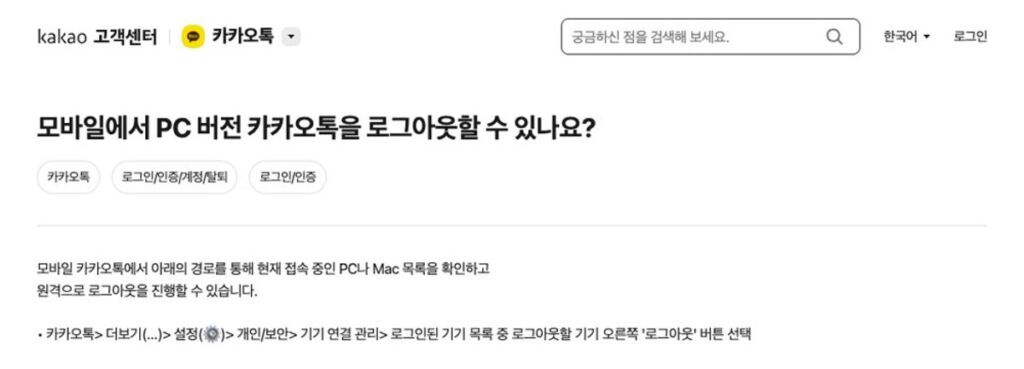
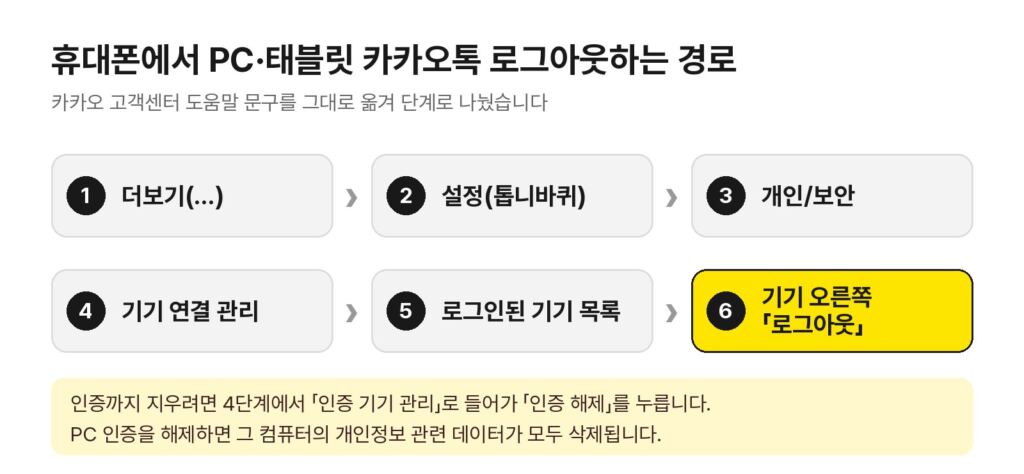
- 휴대폰 카카오톡에서 더보기(…)를 누릅니다.
- 설정(톱니바퀴)에서 개인/보안으로 들어갑니다.
- 기기 연결 관리를 누르면 지금 로그인된 PC·Mac 목록이 나옵니다.
- 끌 기기 오른쪽의 로그아웃 버튼을 누릅니다.
3.1. 로그아웃과 인증 해제의 차이
로그아웃은 지금 켜진 접속만 끊습니다. 그 PC를 다시는 쓰지 않을 거라면 인증도 해제하세요. 경로는 기기 연결 관리 > 인증 기기 관리이고 인증받은 PC 목록에서 해당 기기 오른쪽 인증 해제를 누릅니다. 도움말에 따르면 PC 인증을 해제하면 그 컴퓨터에 있던 개인정보 관련 데이터가 모두 삭제됩니다. PC가 5대 한도를 채워 새 PC를 인증할 수 없을 때도 이 메뉴에서 안 쓰는 PC를 정리하면 됩니다.
3.2. PC에서 직접 끊을 때
PC 앞에 있다면 카카오톡 PC 버전 > 더보기(…) > 환경설정 > 보안에서 인증을 해제할 수 있습니다. Mac 버전 도움말은 Mac에서 인증을 해제하면 그 Mac에서 바로 로그아웃되고 다른 PC나 Mac의 인증은 유지된다고 설명합니다. 같은 도움말에 따르면 휴대폰에서 PC 인증을 해제할 때는 지금까지 인증받은 모든 PC와 Mac의 인증이 함께 해제됩니다. 한 대만 정리하려면 PC에서 직접 해제하는 쪽이 확실합니다.
4. 태블릿·아이패드 카카오톡 로그아웃 방법
태블릿에서 「다른 기기와 함께 사용」을 골라 로그인했다면 태블릿 자체에 로그아웃 메뉴가 있습니다.
| 어디서 | 경로 |
|---|---|
| 태블릿에서 직접 | 카카오톡 > 더보기(…) > 설정 > 개인/보안 > 로그아웃 |
| 휴대폰에서 원격 | 카카오톡 > 더보기(…) > 설정 > 개인/보안 > 기기 연결 관리 |
아이패드는 앱을 종료해도 로그인 상태가 유지됩니다. 도움말은 공용 기기라면 쓰고 난 뒤 로그아웃하라고 권합니다. 가족이 함께 쓰는 아이패드라면 앱을 닫는 것만으로는 부족합니다.
4.1. 태블릿을 메인 기기로 바꿀 때의 순서
- 태블릿에서 설정 > 개인/보안 > 로그아웃을 누릅니다.
- 카카오톡을 종료했다가 다시 실행합니다.
- 로그인 화면에서 메인으로 사용하기를 고릅니다.
- 메인 기기에서 쓸 카카오계정 정보로 로그인합니다.
이렇게 바꾸면 휴대폰 카카오톡 연동이 해제됩니다. 도움말은 전환 전에 중요한 대화를 「대화 내용 내보내기」로 보관하라고 안내합니다.
5. 공용 PC라면 로그아웃 대신 잠금모드도
PC 버전에서 자동 로그인을 켜 두면 실행할 때마다 로그인 없이 바로 열립니다. 도움말은 공용 PC에서는 잠금모드 암호를 설정하라고 권합니다. 경로는 카카오톡 PC 버전 > 더보기(…) > 환경설정 > 보안입니다. 여기서 잠금모드 암호와 잠금모드로 자동 로그인 설정을 켤 수 있습니다.
- 기기마다 따로 설정: 화면 잠금은 휴대폰·PC·태블릿 사이에 연동되지 않습니다. 휴대폰에 잠금을 걸어도 태블릿은 잠기지 않습니다.
- 암호 분실 주의: 휴대폰 카카오톡 잠금 암호를 잊으면 앱을 지우고 다시 설치해야 합니다. 이때 모바일 데이터도 함께 삭제됩니다.
6. 카카오톡 로그아웃 방법보다 먼저 챙길 대화 백업
어떤 카카오톡 로그아웃 방법을 고르든 대화가 사라지는 지점이 있습니다. PC 인증을 해제하면 PC의 데이터가, 앱을 지우면 휴대폰의 데이터가 지워집니다. 무료 백업은 설정 > 백업 > 대화 임시 백업에서 합니다. 텍스트만 백업되고 사진·동영상·비밀채팅·오픈채팅은 빠집니다. 복원 기한은 14일입니다. 백업 비밀번호를 잊으면 찾을 수 없고 새 카카오계정을 만들면 복원할 수 없습니다. 휴대폰을 쓸 수 없는 상황이라면 로그인해 둔 PC 버전이나 태블릿에서 백업한 뒤 복원할 수 있습니다. 다만 그 기기에 남아 있는 대화만 돌아옵니다. 자세한 백업 절차와 톡클라우드 차이는 이 블로그의 카카오톡 백업 방법 글에서 따로 다룹니다.
7. 모르는 기기가 로그인돼 있다면
PC에서 카카오톡에 로그인하면 휴대폰으로 로그인 알림이 옵니다. 기억에 없는 알림을 받았거나 기기 연결 관리 목록에 낯선 PC가 있으면 도움말 순서대로 처리하세요.
- 로그아웃: 기기 연결 관리 > 로그인된 기기 목록에서 해당 기기 로그아웃
- 인증 해제: 기기 연결 관리 > 인증 기기 관리에서 해당 PC 인증 해제
- 비밀번호 변경: 설정 > 카카오계정 > 계정 비밀번호 변경
수사가 필요하면 경찰서나 사이버수사대에 신고하세요. 신고할 때는 카카오톡을 탈퇴하지 말라고 도움말은 덧붙입니다. 다른 계정의 2단계 인증도 점검하려면 호스팅 보안 설정 8가지의 계정 보호 항목을 참고하세요.
마무리
카카오톡 로그아웃 방법은 끄려는 기기가 무엇이냐에 따라 갈립니다. PC와 태블릿은 휴대폰의 설정 > 개인/보안 > 기기 연결 관리 한곳에서 원격으로 끌 수 있습니다. 다시 쓰지 않을 PC는 인증까지 해제하면 데이터도 지워집니다. 메인 휴대폰은 도움말에 로그아웃 경로가 없어 앱 삭제나 탈퇴밖에 없습니다. 어느 쪽이든 대화 백업을 먼저 끝내세요. 공용 PC를 자주 쓴다면 잠금모드 암호를 걸어 두는 것이 매번 로그아웃하는 것보다 덜 번거롭습니다.
자주 묻는 질문
PC 카카오톡을 로그아웃하면 대화가 지워지나요?
도움말에서 데이터 삭제를 명시한 것은 인증 해제입니다. PC 인증을 해제하면 그 컴퓨터의 개인정보 관련 데이터가 모두 삭제됩니다. 휴대폰 앱의 대화는 그대로 남습니다.
아이패드에서 앱을 닫으면 로그아웃되나요?
아닙니다. 아이패드는 앱을 종료해도 로그인 상태를 유지합니다. 태블릿에서 설정 > 개인/보안 > 로그아웃을 누르거나 휴대폰의 기기 연결 관리에서 끄세요.
PC를 여러 대 쓰는데 새 PC 인증이 안 돼요.
카카오계정 1개당 PC는 최대 5대까지 인증됩니다. 휴대폰의 기기 연결 관리 > 인증 기기 관리에서 쓰지 않는 PC의 인증을 해제한 뒤 다시 시도하세요.
참고한 공식 자료
- 카카오 고객센터: 모바일에서 PC 버전 카카오톡을 로그아웃할 수 있나요?
- 카카오 고객센터: 다른 사람이 내 카카오계정으로 PC 버전에 로그인한 것 같아요
- 카카오 고객센터: Mac 버전에서 인증 해제를 하면 다른 PC나 Mac의 인증도 모두 함께 해제되나요
- 카카오 고객센터: 5대 PC에 인증을 받았는데 추가로 인증을 받고 싶어요
- 카카오 고객센터: PC 인증 해제해도 컴퓨터에 데이터가 남아있나요?
- 카카오 고객센터: 태블릿에서 이용 중인 카카오톡에서 로그아웃을 할 수 있나요?
- 카카오 고객센터: 아이패드에서 애플리케이션을 종료하면 다시 로그인해야 하나요?
- 카카오 고객센터: ‘서브로 사용하기’는 무엇인가요?
- 카카오 고객센터: 태블릿을 메인 기기로 사용하고 싶어요
- 카카오 고객센터: 태블릿 로그인 시 ‘다른 기기와 함께 사용’이 보이지 않습니다
- 카카오 고객센터: PC 버전에서 자동 로그인을 설정하면 어떻게 되나요?
- 카카오 고객센터: 화면 잠금 설정이 태블릿/아이패드에는 적용되지 않아요
- 카카오 고객센터: 카카오톡 잠금 암호를 분실했어요
- 카카오 고객센터: 인증 정보가 만료되었다는 메시지를 확인했어요
- 카카오 고객센터: 스마트폰이 없는데 카카오톡 PC 버전을 이용할 수 있나요?
- 카카오 고객센터: 카카오톡을 탈퇴하고 싶어요
- 카카오 고객센터: 대화 백업 기능을 이용하고 싶어요
- 카카오 고객센터: 전화번호나 기기를 변경했을 때에도 대화 내용을 복원할 수 있나요?
 | AX 100배의 법칙 – 나와 조직의 능력을 100배 높이는 AI 경영의 실제 도서 구매 |
함께 읽으면 좋은 글:
디지털 트랜스포메이션: 조직의 습관을 바꾸는 일, 도서 구매