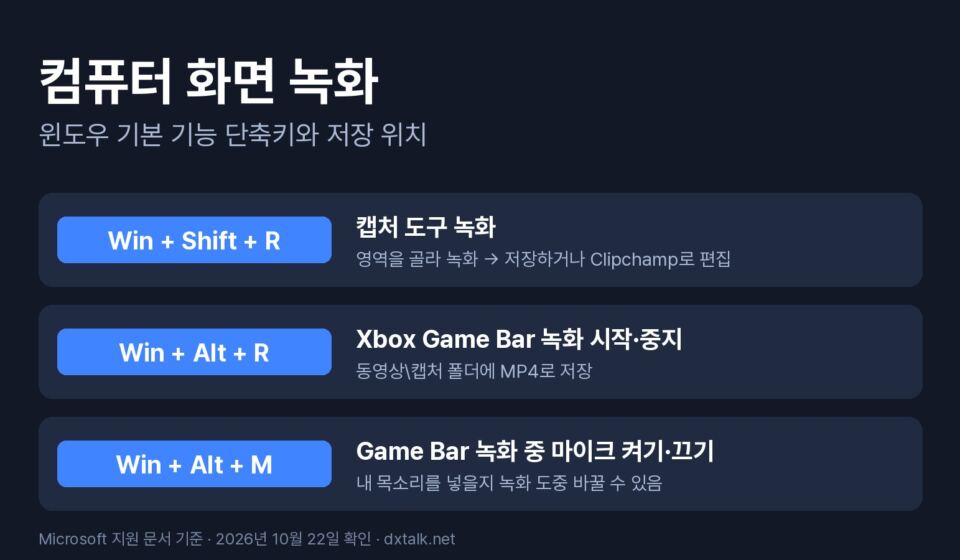

강의 화면을 남기거나 오류 상황을 동료에게 보여 줘야 할 때 컴퓨터 화면 녹화는 윈도우에 이미 들어 있는 기능만으로도 충분한 경우가 많습니다. 캡처 도구(Win+Shift+R)와 Xbox Game Bar(Win+Alt+R), 브라우저에서 바로 쓰는 클립챔프, 무료 프로그램 OBS Studio와 ShareX를 비교했습니다. 소리를 함께 녹음할 수 있는 조건과 파일 저장 위치를 기준으로 삼았습니다. 2026년 10월 22일 Microsoft 지원 문서와 각 프로그램 공식 사이트에서 다시 확인한 내용입니다.
1. 컴퓨터 화면 녹화 방법 5가지 비교
설치 없이 쓸 수 있는 윈도우 기본 기능이 셋, 따로 내려받는 무료 프로그램이 둘입니다. 무엇을 녹화하느냐보다 소리를 어떻게 담느냐와 녹화 뒤에 편집이 필요한가에서 선택이 갈립니다.
| 방법 | 시작 | 녹화 범위 | 소리 | 결과 파일 |
|---|---|---|---|---|
| 캡처 도구 | Win+Shift+R | 직접 고른 사각형 영역 | PC 소리·마이크 선택(11.2307.44.0 버전부터) | 저장하거나 Clipchamp에서 편집 |
| Xbox Game Bar | Win+Alt+R | 지금 쓰고 있는 게임이나 앱 | 오디오 설정에서 「모두」 선택, 마이크는 Win+Alt+M | 비디오 아래 캡처 폴더, MP4 |
| 클립챔프 | 녹화 & 만들기 탭 | 브라우저 탭, 창, 전체 화면 | 마이크 기본 녹음, 소리 공유는 브라우저 탭 녹화에서만 | WebM 사본, 내보내기는 MP4 |
| OBS Studio | Start Recording | 화면 전체, 창, 웹캠 등 소스 조합 | 데스크톱 소리와 마이크 기본 녹음 | Settings → Output에서 지정 |
| ShareX | Screen recording | 전체 화면, 영역, 창 | 공식 사이트에 조건 표기 없음 | 동영상 또는 GIF |
녹화한 결과물을 바로 보내기만 하면 컴퓨터 화면 녹화는 캡처 도구나 Game Bar로 끝납니다. 자막을 넣거나 영상 앞뒤를 자를 때는 클립챔프가 편합니다. 화면과 웹캠을 겹친 강의 영상이나 긴 녹화에는 OBS Studio가 맞습니다.
2. 캡처 도구로 컴퓨터 화면 녹화하기
캡처 도구는 스크린샷 앱으로 알려져 있지만 Microsoft 지원 문서는 「비디오 캡처」를 정식 캡처 유형으로 안내합니다. 원하는 화면 부분을 사각형으로 골라 동영상 클립으로 남기는 방식이라 PC 화면 녹화 중에서도 범위를 가장 정확하게 고를 수 있습니다.
2.1. Win+Shift+R 녹화 순서
- Windows 로고 키 + Shift + R을 누릅니다. 캡처 도구를 연 상태라면 녹화 단추를 고르고 새로 만들기를 눌러도 됩니다.
- 녹화할 화면 영역을 마우스로 끌어 선택합니다.
- 시작을 누르면 녹화가 시작되고 끝나면 중지를 누릅니다.
- 녹화본을 그대로 저장하거나 Clipchamp에서 편집을 눌러 편집기로 넘깁니다.
같은 문서에 따르면 Win+Shift+S는 이미지 스냅샷, Win+Shift+R은 비디오 클립을 찍는 오버레이를 엽니다. 손가락 위치가 비슷하니 R과 S만 구분해 기억하면 됩니다.
2.2. 소리 녹음과 저장 위치
캡처 도구로 컴퓨터 화면 녹화를 할 때 소리가 들어가는지는 앱 버전에 따라 다릅니다. Windows 인사이더 블로그는 캡처 도구 11.2307.44.0 버전에서 PC 소리와 마이크 음성을 선택해 녹음하는 기능을 추가했다고 밝혔습니다. 새 녹화의 기본 오디오 설정은 앱 설정에서 정할 수 있고 녹음 장치가 여러 개면 녹화 전에 쓸 장치를 고를 수 있습니다. 녹화 막대에 오디오 단추가 보이지 않는다면 Microsoft Store에서 캡처 도구를 업데이트해 보세요.
녹화를 마친 뒤 넣고 싶은 소리는 클립챔프에서 덧붙입니다. 지원 문서가 안내하는 경로는 Clipchamp에서 편집 → 오디오 탭입니다. 볼륨은 0~200% 범위에서 조절하고 오디오 분리로 소리만 따로 내려받을 수 있습니다. 캡처는 자동으로 저장되며 자동 저장 여부와 기본 폴더는 자세히 보기 → 설정에서 바꿉니다. 다른 곳에 한 부 더 두고 싶으면 다른 이름으로 저장을 누르세요.
3. Xbox Game Bar로 노트북 화면 녹화하기
Game Bar는 게임 녹화용으로 만들어졌지만 일반 앱 화면도 녹화합니다. 지금 쓰는 게임이나 앱 전체를 녹화하므로 범위를 따로 고를 필요가 없습니다. 노트북 화면 녹화로 프로그램 사용 과정을 남길 때도 단축키를 한 번만 누르면 됩니다.
3.1. 켜기와 녹화 순서
- 설정 → 게임 → Game Bar에서 Game Bar 사용을 켭니다.
- 녹화할 게임이나 앱 창으로 이동합니다.
- Windows 로고 키 + Alt + R을 누르면 녹화가 시작됩니다.
- 녹화 중 마이크를 켜고 끄려면 Windows 로고 키 + Alt + M을 누릅니다. 컨트롤을 보려면 Win+G를 누릅니다.
- 다시 Win+Alt+R을 누르면 녹화가 멈춥니다.
3.2. 저장 위치와 시스템 소리 설정
Microsoft 지원 문서에 따르면 녹화한 영상은 비디오 폴더 아래의 캡처(Captures) 폴더에 MP4 파일로 저장됩니다. 파일 이름에 게임이나 앱 이름과 녹화 날짜·시간이 들어가므로 여러 개를 찍어도 구분하기 쉽습니다. Win+Alt+Print Screen으로 찍은 스크린샷도 같은 폴더에 PNG로 쌓입니다.
컴퓨터에서 나는 소리를 빠짐없이 담으려면 Win+G로 컨트롤을 연 뒤 설정에서 녹음할 오디오를 모두로 고릅니다. 선택지는 모두, 게임, 활성화된 마이크, 앱, 시스템입니다.
3.3. Game Bar 녹화가 안 될 때 확인할 것
Xbox 지원의 Game Bar 문제 해결 문서에서 화면 녹화와 관련된 항목만 추리면 이렇습니다.
- 전체 화면 게임: Game Bar가 보이지 않아도 Win+Alt+R로 녹화를 시작·중지할 수 있습니다. 시작·완료 때 화면이 깜박입니다.
- Windows 버전: 2024년 10월부터 일부 기능이 제대로 작동하려면 Windows 10 22H2 이상이 필요합니다.
- 녹화가 한두 번만 될 때: 작업 관리자에서 브로드캐스트 서버(bcastdvr.exe) 프로세스를 끝낸 뒤 다시 시도합니다.
- 클립이 비어 있을 때: 일부 게임은 녹화 기능을 기본으로 막아 둡니다.
- 모니터가 여러 대일 때: Game Bar는 한 번에 모니터 하나만 지원합니다.
4. 클립챔프로 컴퓨터 화면 녹화하고 바로 편집하기
Microsoft의 동영상 편집기 클립챔프에는 화면 녹화 도구가 들어 있습니다. 화면과 웹캠을 동시에 녹화하고 타임라인에서 따로 배치할 수 있어 설명 영상을 만들 때 쓸 만합니다.
- 개인 계정용 Clipchamp에서 녹화 & 만들기 탭을 열고 화면 또는 화면 & 카메라를 고릅니다.
- 처음이면 뜨는 팝업에서 카메라와 마이크 사용을 허용합니다.
- 마이크 소스를 고른 뒤 빨간 버튼을 누르고 브라우저 탭, 창, 전체 화면 중 하나를 선택합니다.
- 녹화를 끝내려면 공유 중지를 누르고 저장 및 편집으로 편집기로 돌아갑니다.
마이크 소리와 컴퓨터 재생음은 녹음 조건이 다릅니다. 지원 문서는 오디오를 끄지 않는 한 컴퓨터 마이크 소리가 함께 녹음되지만, 컴퓨터에서 재생되는 소리를 공유하는 오디오 녹음은 브라우저 탭을 녹화할 때만 작동한다고 적고 있습니다. Windows 앱에서는 Microsoft Edge 탭만 고를 수 있어 Chrome 탭을 녹화하려면 Chrome에서 Clipchamp를 열어야 합니다. 녹화본은 WebM 형식 사본으로 다운로드 폴더나 직접 고른 폴더에 저장됩니다. 편집을 마친 뒤 내보내기를 누르면 MP4로 저장됩니다.
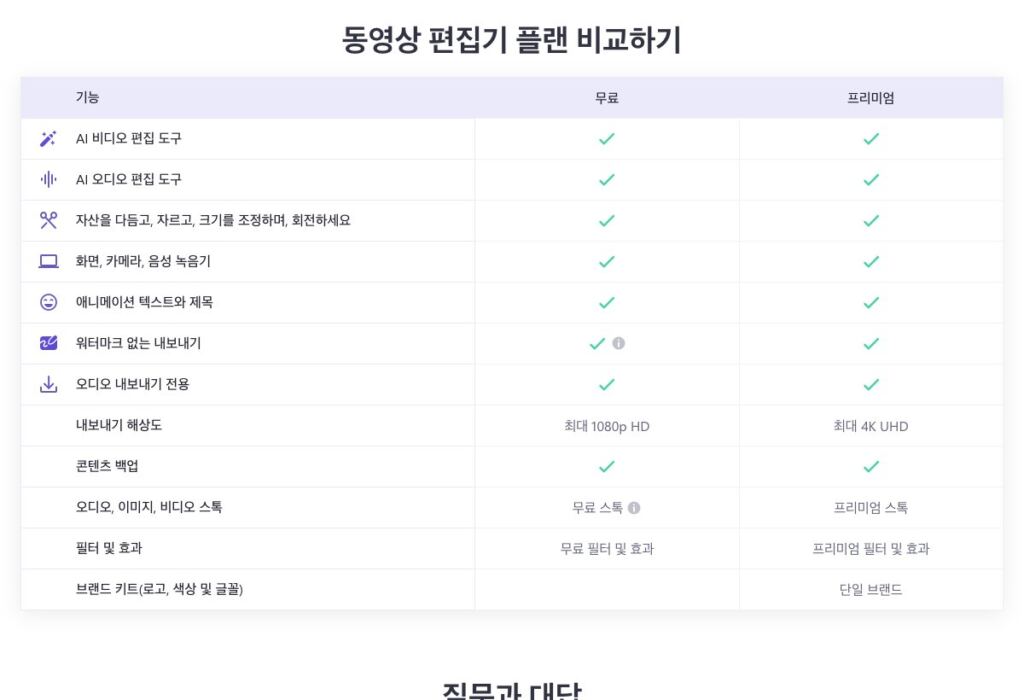
Clipchamp 요금 페이지 기준으로 무료 플랜은 개인 Microsoft 계정 로그인만 있으면 되고 결제나 다운로드가 필요 없습니다. 화면·카메라·음성 녹음기와 워터마크 없는 내보내기가 포함되며 내보내기 해상도는 최대 1080p HD입니다. 프리미엄 스톡이나 프리미엄 필터처럼 무료 플랜에 없는 기능을 넣으면 워터마크가 붙으니 무료 자산만 쓰는지 확인하세요. 4K UHD 내보내기는 Microsoft 365 Personal·Family 구독에 포함된 프리미엄 기능입니다.
기본 기능으로 부족한 컴퓨터 화면 녹화에 쓸 무료 프로그램은 라이선스를 공식 사이트에서 확인할 수 있는 두 가지로 좁혔습니다. 둘 다 소스가 공개된 오픈소스입니다.
5.1. OBS Studio: 긴 녹화와 강의 영상
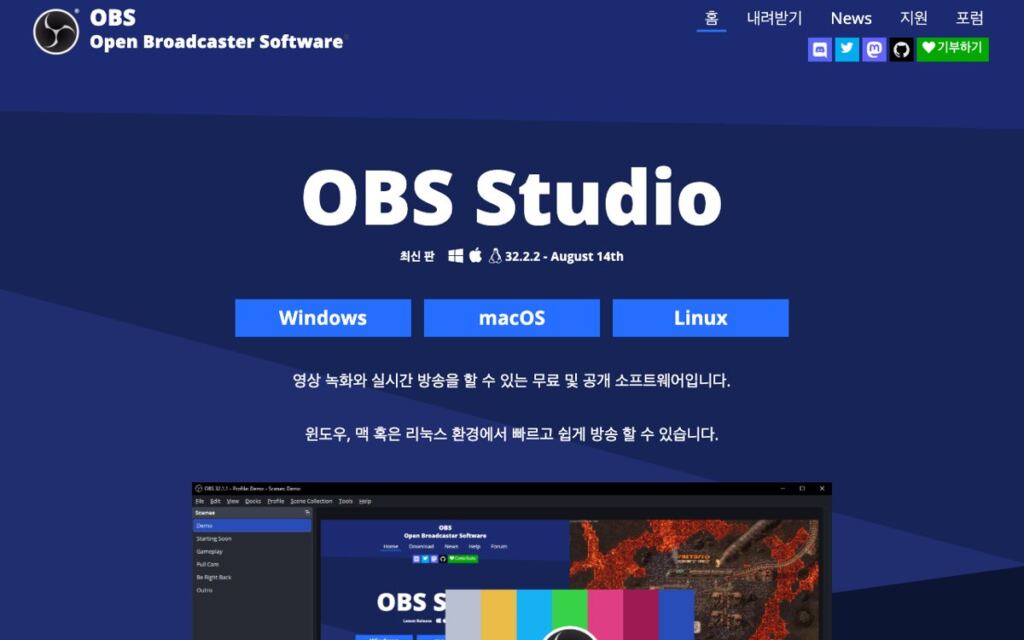
OBS Studio 공식 사이트는 이 프로그램을 영상 녹화와 실시간 방송을 위한 무료 공개 소프트웨어로 소개합니다. 공식 GitHub 저장소의 라이선스는 GPL 2.0입니다. 2026년 10월 22일 다운로드 페이지에 올라온 최신 버전은 32.2.2이고 Windows판은 Windows 10과 11을 지원합니다. 공식 빠른 시작 가이드의 순서는 이렇습니다.
- 처음 실행하면 뜨는 자동 구성 마법사(Auto-Configuration Wizard)로 녹화에 맞는 설정을 잡습니다. 나중에는 Tools 메뉴에서 다시 열 수 있습니다.
- 아래쪽 Sources의 +를 눌러 화면 전체는 Display Capture, 창 하나는 Window Capture로 추가합니다. 웹캠은 Video Capture Source로 겹칩니다.
- 기본 설정으로 데스크톱 소리와 마이크가 함께 녹음되니 Audio Mixer의 음량 막대가 움직이는지 봅니다.
- Settings → Output에서 저장 설정을 확인하고 Start Recording을 누릅니다.
공식 가이드는 본 녹화 전에 몇 분짜리 시험 녹화를 해 보라고 권합니다. 설정 항목이 많으니 처음에는 짧게 녹화한 뒤 소리와 화면이 제대로 담겼는지 확인하세요.
공식 사이트에서 소개하는 ShareX는 Windows용 무료 오픈소스 스크린샷 도구입니다. 완전 무료이며 광고도 없다고 안내합니다. 공식 GitHub 저장소의 라이선스는 GPL 3.0입니다. 캡처 방식 목록에 Screen recording과 Screen recording (GIF)이 함께 있어 짧은 조작 과정을 GIF로 만들어 메신저나 문서에 붙일 때 편합니다. Windows 전용이라 다른 운영체제에서는 쓸 수 없습니다.
6. 상황별 컴퓨터 화면 녹화 도구 고르기
- 화면 일부만 빠르게: 캡처 도구 Win+Shift+R. 영역을 직접 고릅니다.
- 앱 하나를 통째로, 파일 위치까지 고정: Game Bar Win+Alt+R. 비디오\캡처 폴더에 MP4로 쌓입니다.
- 녹화 뒤 자르기·자막까지: 클립챔프. 무료 플랜도 워터마크 없이 1080p로 내보냅니다.
- 화면과 웹캠을 겹친 긴 강의: OBS Studio. 데스크톱 소리와 마이크를 기본으로 함께 녹음합니다.
- 짧은 GIF: ShareX.
맥에는 기본 화면 녹화 단축키가 따로 있어 이 글에서는 윈도우와 무료 프로그램만 다뤘습니다.
마무리
컴퓨터 화면 녹화는 Win+Shift+R과 Win+Alt+R 두 단축키만 알아도 대부분 해결됩니다. 영역을 고르려면 캡처 도구, 앱을 통째로 담고 저장 위치를 고정하려면 Game Bar를 쓰세요. 소리가 중요하면 녹화 전에 캡처 도구 버전이나 Game Bar 오디오 설정부터 확인하세요. 편집할 영상은 클립챔프로 녹화하세요. 녹화가 길고 복잡해지면 OBS Studio가 적합합니다. 어느 도구든 본 녹화 전에 10초짜리 시험 녹화로 소리를 먼저 들어 보세요.
자주 묻는 질문
Game Bar로 녹화한 파일은 어디에 있나요?
Microsoft 지원 문서에 따르면 비디오 폴더 아래 캡처(Captures) 폴더에 MP4 파일로 저장되며 파일 이름에 앱 이름과 녹화 날짜·시간이 들어갑니다.
캡처 도구로 녹화했는데 소리가 없어요.
PC 소리와 마이크 녹음은 캡처 도구 11.2307.44.0 버전에서 추가된 기능입니다. Microsoft Store에서 앱을 업데이트한 뒤 녹화 막대와 앱 설정에서 오디오가 켜져 있는지 확인하세요.
클립챔프 무료로 녹화하면 워터마크가 붙나요?
Clipchamp 요금 페이지 기준으로 무료 플랜도 워터마크 없이 최대 1080p로 내보낼 수 있습니다. 다만 프리미엄 스톡이나 필터처럼 무료 플랜에 포함되지 않은 기능을 쓰면 워터마크가 표시됩니다.
참고한 공식 자료
- Microsoft 지원: 캡처 도구를 사용하여 스크린샷 캡처
- Windows Insider Blog: New Updates for Snipping Tool and Notepad
- Microsoft 지원: Xbox Game Bar를 사용하여 화면 녹화
- Xbox 지원: Windows에서 Game bar 문제 해결
- Microsoft 지원: Clipchamp 화면 녹화를 만드는 방법
- Clipchamp 가격 책정
- OBS Studio 다운로드
- OBS Studio Quick Start Guide
- OBS Studio GitHub 저장소(GPL 2.0)
- ShareX 공식 사이트
- ShareX GitHub 저장소(GPL 3.0)
 | AX 100배의 법칙 – 나와 조직의 능력을 100배 높이는 AI 경영의 실제 도서 구매 |
함께 읽으면 좋은 글:
디지털 트랜스포메이션: 조직의 습관을 바꾸는 일, 도서 구매